Как привязать растр, если координаты неизвестны
Не всегда имеются точные координаты точек, по которым можно выполнить привязку растрового изображения. Однако это не означает, что растр нельзя разместить на карте.
Если на изображении можно найти объекты, положение которых уже известно по другим слоям ZuluGIS, растр можно привязать по совпадающим точкам. В качестве таких точек можно использовать углы зданий, перекрёстки, колодцы, характерные повороты дорог, границы сооружений и другие хорошо различимые элементы, которые одновременно присутствуют и на растре и на карте.
В этом случае надо указать одну и ту же точку сначала на растровом изображении, а затем на карте. ZuluGIS автоматически определит координаты выбранного положения и использует их для привязки.
Для получения точного результата желательно использовать несколько опорных точек, расположенных в разных частях изображения. Как правило используют две или три точки.
Размещать так растр на местности можно двумя способами:
-
с использованием трансформации — этот вариант был рассмотрен ранее;
-
с использованием панели привязки — именно он подробно рассмотрен далее.
Для посадки растра на местности:
-
Откройте карту со слоем, объекты которого будут использоваться в качестве точек привязки. Это может быть например тайловый слой.
-
Переместитесь в область карты, к которой относится растр. В тайловом слое для поиска области можно использовать геокодирование.
-
Для добавления растра выберите меню .
-
В открывшемся диалоговом окне Выбор слоя в списке Тип файлов выберите строку Файлы изображений ( *.bmp, *.jpg, *.jpeg, *.tif, *.tiff, *.gif, *.png, *.pcx, *.svg, *.heic, *.webp).
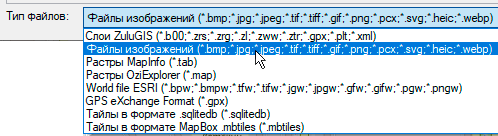
Рисунок 199. Выбор типа файлов
-
Укажите растровый файл, нажмите кнопку . Выбранный файл будет добавлен в список слоев карты и его изображение появится в центре окна карты.
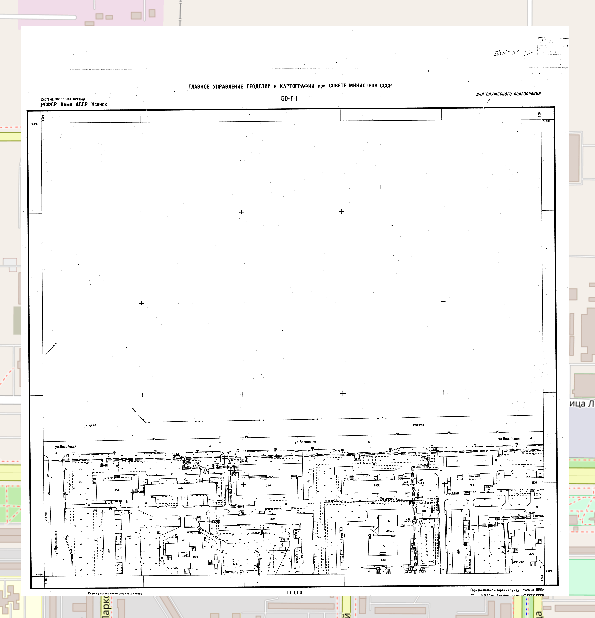
Рисунок 200. Добавленный в карту растр
-
Изначально растр добавляется в центр карты. Надо переместить его в сторону, чтобы он не перекрывал область, к которой его надо привязать, и сделать полупрозрачным, чтобы под ним был виден тайловый слой.
Для этого:
-
Включите редактирование растрового слоя. В окне Рабочее место сделайте щелчок правой кнопкой мыши на названии слоя и выберите в контекстном меню пункт
 .
-
Для перемещения растра подведите к нему курсор, нажмите и не отпускайте левую кнопку мыши. Переместите растр в сторону от области, куда его надо будет привязывать. Если он очень большой и не помещается на экране, то измените его размер, подведите курсор к одному из квадратиков, расположенных на краю растра, нажмите левую кнопку мыши и, не отпуская ее, переместите «резиновую» рамку в нужное положение.
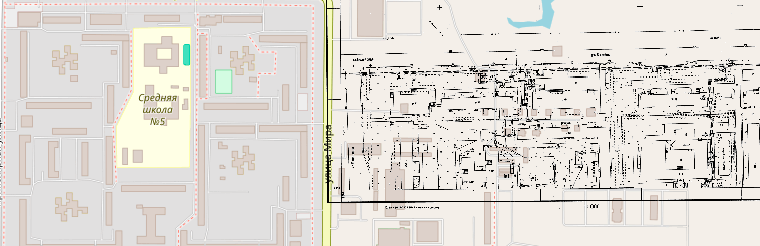
Рисунок 201. Добавленный в карту растр
-
Для задания полупрозрачности сделайте по растру двойной щелчок левой кнопкой мыши. Если в растре есть белый цвет, то возможно его сделать прозрачным, для этого установите флажок Прозрачный белый. В том случае, если в растре нет белого, то введите степень прозрачности, например 60%. Вы можете использовать только одну опцию, использование одновременно обеих опций не предусмотрено.
-
В том случае, когда растр имеет формат bmp, желательно создать постоянный кэш. Для этого установите соответствующий флажок. Каждый раз при открытии растров создаётся временный кэш-файл. Если у вас много таких изображений, это может привести к задержкам при их открытии. Использование постоянного кэша позволяет ускорить загрузку растров, но при этом занимает больше места на диске.
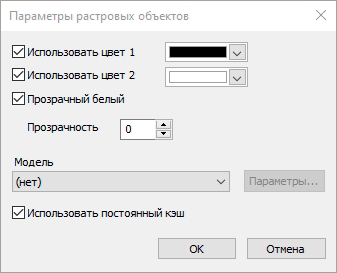
Рисунок 202. Настройка прозрачности растра
-
Для сохранения нажмите кнопку . Чтобы снять выделение с растра нажмите кнопку
 .
-
-
Выберите меню , появится сообщение Создать растровый объект для файла?. Нажмите кнопку и задайте название сохраняемого файла-описателя. Имя как правило задают точно такое же как и у исходного растра. В итоге ZuluGIS создаст файл с расширением *.zrs. Именно этот файл в дальнейшем будет добавляться в карту как растровый слой. В нём сохранены введённые координаты, система координат, ссылка на исходное изображение и дополнительные параметры.
-
В диалоговом окне Параметры растрового объекта проверьте, чтобы в полях Слой и Объект был выберите требуемый растровый объект. В таблице точек привязки диалога отобразятся заданные координаты углов изображения.
-
Далее задача переместить растр на место привязки. Для этого на растре и на тайловом слое надо найти совпадающие точки — «ориентиры», которые будем совмещать. Это могут быть например углы домов, пересечения улиц, памятники и др. Таких точек может быть несколько, чаще всего используют 2-3 точки Для перемещения растра:
-
Курсор имеет вид
 . Перемещаясь по карте, с помощью нажатия левой кнопки мыши
укажите на растре точку, которую надо переместить. После указания первой точки
она отобразится на карте в виде кружка, также ее координаты отобразятся в
диалоговом окне, а курсор примет вид
 .
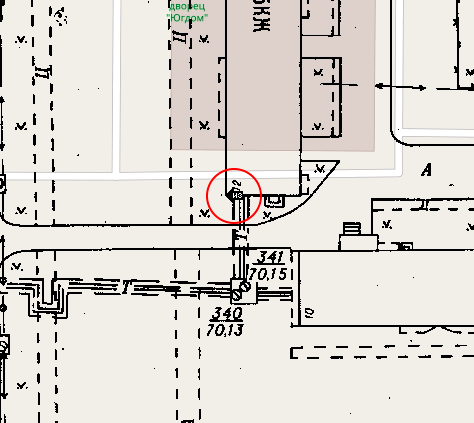
Рисунок 203. Первая точка
-
Аналогичным образом укажите следующую точку — куда надо переместить. Она отобразится в виде окружности и между точками будет проведена линия.
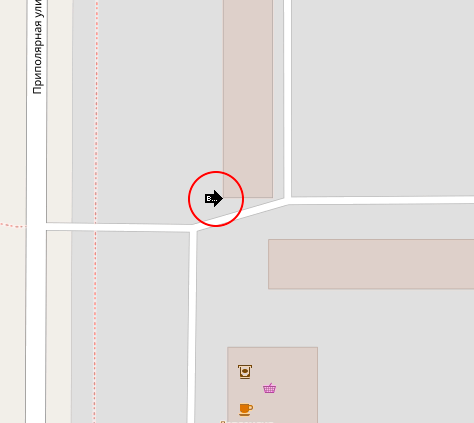
Рисунок 204. Вторая точка
-
Точно таким же образом укажите остальные пары точек.
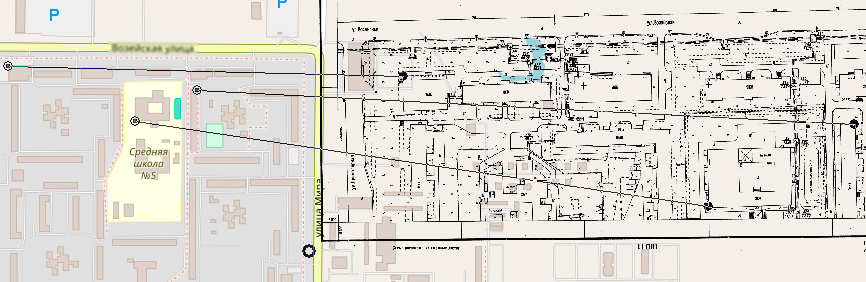
Рисунок 205. Точки привязки
-
В диалоговом окне Параметры растрового объекта установите курсор в таблице точек привязки на первую строку и нажмите кнопку . Аналогично удалите еще две строки, таким образом всего будет удалено три строки привязки, которые автоматически прописались при добавлении растра в карту.
-
Нажмите кнопку . Растр переместиться и масштабируется в соответствии с указанными точками. Точность результата может зависеть от выбранных точек и качества растра.
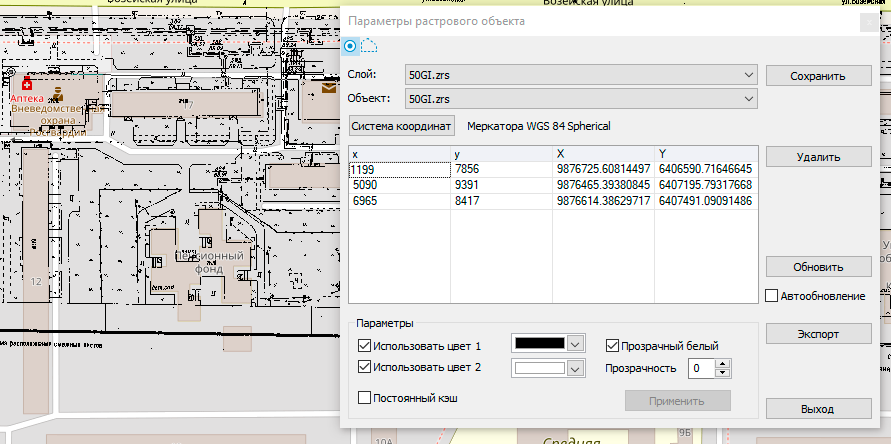
Рисунок 206. Растр
-
В примере используется растр с полями, которые надо обрезать. Если вам не надо обрезать растр, то пропустите данный пункт. Для обрезки растра:
-
Нажмите переключатель диалогового окна, расположенный в верхней левой части —
 .
-
Обрезка растра выполняется путем задания границы отображаемой части растра в виде многоугольника. Точки растра, находящиеся внутри границы, отображаются, точки снаружи — скрываются. При этом физического изменения растра не производится, и скрываемые части растра всегда могут быть отображены редактированием границы растра.
Укажите границы растра. Для этого щелкните левой кнопкой мыши в точке растра, в которой должна располагаться первая точка границы, затем в точке второй точки границы и так далее, пока не будут нанесены все точки границы. В процессе нанесения точек границы области растра, отсекаемые границей, отображаются более бледным цветом. Если надо добавить новые точки, сделайте щелчок левой кнопкой мыши на линии в месте добавления. Если точки границы надо отредактировать, то просто перетащите их мышью в подходящее положение. При необходимости удалить точку границы щелкните по точке на растре и нажмите кнопку справа от таблицы.
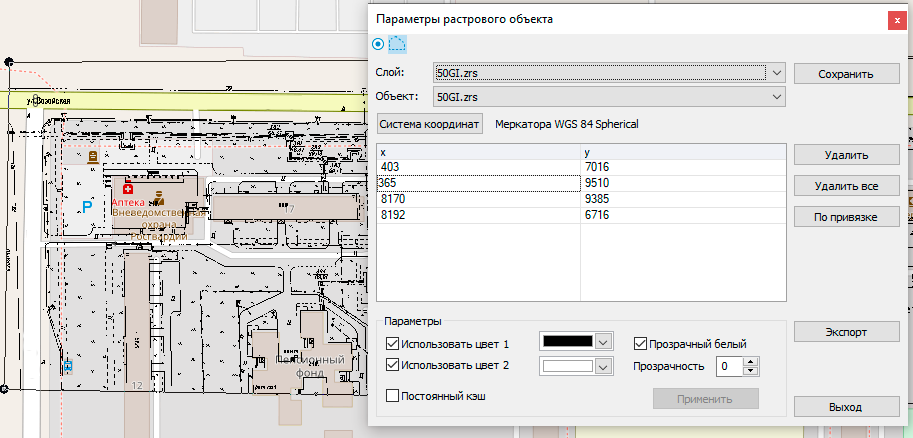
Рисунок 207. Обрезка границ растра
-
-
Для описателя растра нажмите кнопку и закройте диалоговое окно.
-
Для сохранения карты с новым растровым слоем нажмите на панели инструментов кнопку
 .
-