Как привязать растр, если координаты известны
Если известны координаты нескольких точек изображения, растр можно сразу привязать к местности, указав соответствие между точками изображения и их координатами. Для этого используется диалог задания растра.
Например, на топографическом планшете могут быть известны координаты его углов или крестов координатной сетки.
Для привязки в местной декартовой системе координат достаточно двух точек. Для географической системы координат требуется не менее трёх точек. Если необходимо правильно определить не только положение и масштаб, но и поворот изображения, следует использовать не менее трёх точек, которые не лежат на одной прямой.
Для задания растра:
-
Выберите меню . Откроется диалог задания растра.
-
Нажмите кнопку укажите файл для задания координат.
-
Нажмите кнопку и выберите систему координат растра.
-
Далее необходимо задать точки привязки, если это углы, то укажите координаты углов изображения.
Данные о точках привязки указываются в таблице в строках X и Y. Единицы, в которых их задавать зависят от выбранной проекции.
Здесь используется геодезическая система координат, в ней ось X (абсцисса) направлена на север, ось Y (ордината) совпадает с линией экватора, направлена на восток.
Если точка привязки на углу растра, то для ее добавления нажмите соответствующую кнопку:
 ,
 ,
 или
 .
Для добавления не угловой точки подведите к ней курсор и сделайте щелчок левой кнопки мыши. По умолчанию стоит флажок Автоматически добавлять строки, это означает что при каждом щелчке левой кнопки мыши по растру будет добавляться строка в таблицу и соответствующая ей точка на растре.
Перемещать растр чтобы добавить следующую точку надо нажав и удерживая колесо мыши.
Если точка добавлена ошибочно, для ее удаления выделите строку в таблице и затем кнопку
 .
После добавления точки затем задайте параметры столбцов X и Y в таблице.
Для того, чтобы изображение растра автоматически переместилось к нужной точке, сделайте щелчок левой кнопкой мыши в таблице по столбцу с соответствующей точкой.
Ниже приведен пример растра с координатами.
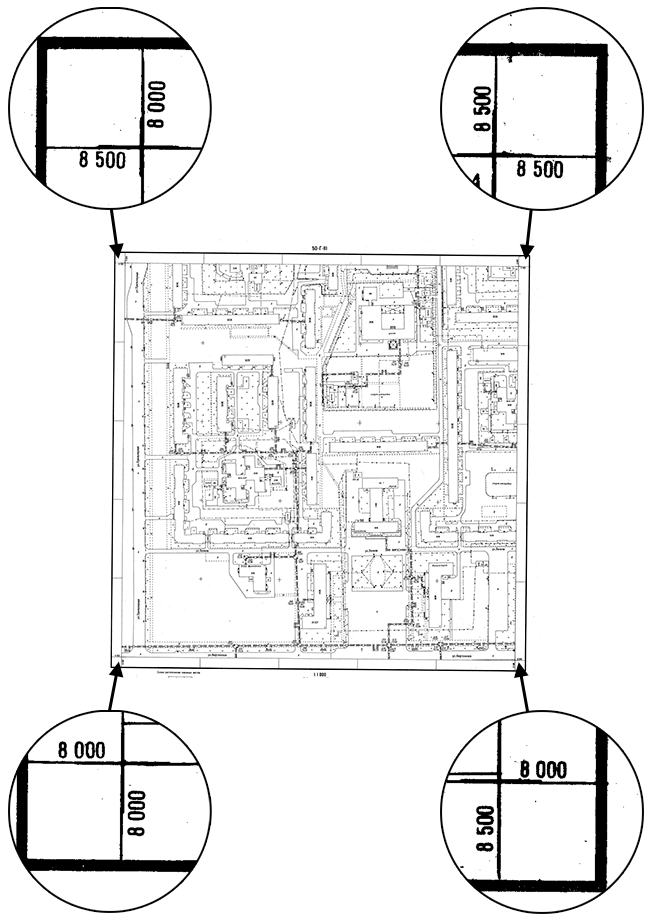
Рисунок 196. Исходный растр с координатами
Для данного растра будут заданы следующие координаты.
-
1 — левая верхняя точка;
-
2 — правая верхняя точка;
-
3 — левая нижняя точка;
-
4 — правая нижняя точка:
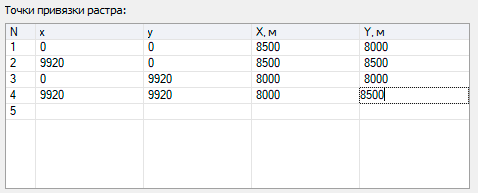
Рисунок 197. Точки привязки растра
-
-
В разделе Параметры для монохромных растров поставьте флажок Прозрачный белый. Если растр не монохромный, то установите степень его прозрачности, например 50. Это нужно чтобы растровый слой в дальнейшем не перекрывал остальные слои.
-
Если растр имеет формат *.bmp, то установите флажок Использовать постоянный кэш.
-
Нажмите кнопку и задайте название сохраняемого файла-описателя. Имя как правило задают точно такое же как и у исходного файла. В итоге ZuluGIS создаст файл с расширением *.zrs. Именно этот файл в дальнейшем следует добавлять в карту как растровый слой. В нём будут сохранены введённые координаты, система координат, ссылка на исходное изображение и дополнительные параметры.
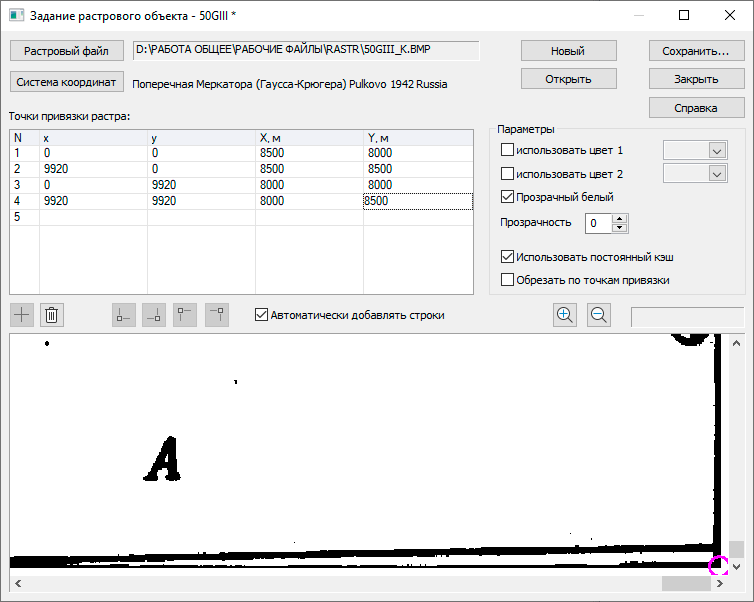
Рисунок 198. Задание растра
Для загрузки растра в карту:
-
Создайте карту (если карта еще не создана) командой .
-
В нажмите на панели инструментов кнопку
 , выберите файл и нажмите кнопку
.