Как подготовить сканированный растр
Подготовить сканированный растр можно с помощью корректировки, данная операция не является обязательной. Если исходный растр уже подготовлен, не содержит заметных искажений, выполнять её не требуется. В ZuluGIS корректировка предназначена для планов в локальной декартовой системе координат.
Корректировка применяется к отсканированным топографическим планшетам. При сканировании бумажный материал может немного растянуться, сжаться, перекоситься или получить другие небольшие искажения.
Если просто привязать такое изображение по нескольким точкам, отдельные участки внутри планшета могут не совпасть с их правильным положением. Корректировка позволяет уменьшить эти искажения по известным опорным точкам.
Для корректировки необходимо иметь на изображении точки, правильное положение которых известно.
На топографических планшетах такими точками обычно являются кресты координатной сетки.
Минимально должны быть определены четыре угловые точки планшета.
Для корректировки растра:
-
Выберите меню , откроется отдельное окно корректировки растровых изображений.
-
Откройте исходный растровый файл, для этого нажмите кнопку
 , выберите файл и нажмите кнопку
.
После загрузки поверх изображения появится опорная сетка. Её точки обозначаются кружками.
-
Задайте количество ячеек опорной сетки по горизонтали и вертикали. Для этого нажмите кнопку
 и в появившемся диалоге задайте количество ячеек. Желательно чтобы
сетка соответствовала сетке исходного планшета, но в некоторых случаях допускается
корректировка только по угловым точкам, в этом случае используется сетка 1 x 1.
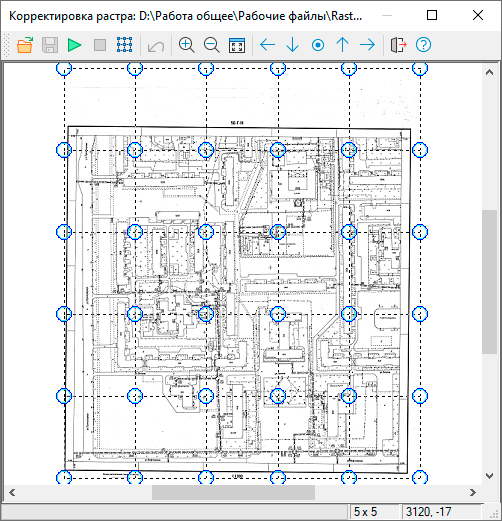
Рисунок 194. Окно корректировки растра
-
Используя команды масштабирования (
 ) и перемещения (
 ,
 ,
 ,
 ), совместите опорные точки сетки с соответствующими крестами на
растре. Для совмещения точек:
-
подведите курсор мыши к кружку первой опорной точки и захватить его, нажав и не отпуская левую клавишу мыши;
-
установите курсор мыши с захваченным кружком в центр соответствующего опорной точке креста на растре;
-
отпустите левую клавишу мыши, узел опорной сетки займет новое положение;
-
повторите процесс с остальными опорными точками.
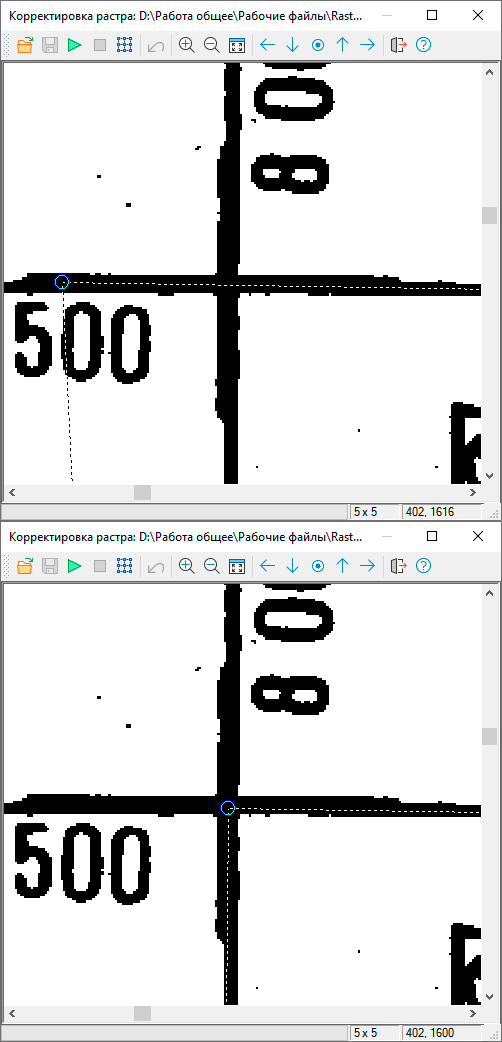
Рисунок 195. Результат совмещения опорных точек растра
-
-
Повторите операцию для остальных точек.

Примечание Если какой-либо внутренний крест отсутствует или его положение невозможно определить однозначно, такую точку следует отключить, а не устанавливать приблизительно.
Для отключения опорной точки удерживайте Ctrl и щёлкните по ней левой кнопкой мыши. Отключённая точка отображается красным цветом. Угловые точки отключить нельзя — они обязательны для преобразования.
-
После установки всех доступных опорных точек запустите корректировку
 . ZuluGIS пересчитает изображение так, чтобы указанные точки заняли
правильное положение. При этом создаётся новое растровое изображение, а лишние поля за
пределами планшета удаляются.
-
Для сохранения откорректированного изображения нажмите кнопку
 и задайте новое название файла. Рекомендуется не перезаписывать
исходное изображение, а сохранить результат отдельным файлом. Тогда при необходимости
всегда можно вернуться к первоначальному скану.
-
Для корректировки следующего растра вернитесь к пункту 2.
-
Для выхода из окна нажмите кнопку
 .