Геокодирование: поиск по адресу, названию или координатам
Геокодирование позволяет быстро перейти к нужному месту на карте. Местоположение можно найти по адресу или названию объекта, а также по заданным географическим координатам.
При поиске по адресу ZuluGIS обращается к выбранному геокодирующему сервису, получает координаты найденного объекта и перемещает карту к его местоположению. Например, можно указать город, улицу и номер дома.
Для визуальной ориентации по результатам поиска можно использовать картографическую подложку, например OpenStreetMap. Данный слой можно загрузить через меню .
 | Примечание |
|---|---|
|
Использование слоев OpenStreetMap возможно при условии соблюдения соответствующих авторских прав. |
Для открытия окна геокодировния выберите меню или на панели инструментов нажмите кнопку  .
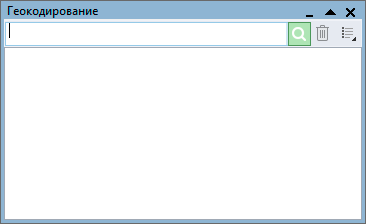
Рисунок 191. Диалоговое окно геокодирования
Для поиска:
-
Укажите сервер, к которому система будет обращаться при запросе. Для этого нажмите кнопку
 и выберите сервер из списка. Если поиск не проходит по одному
серверу, выберите другой:
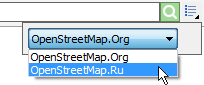
Рисунок 192. Диалоговое окно геокодирования
-
В строку запроса введите данные для поиска. Это может быть адрес, название объекта или координаты.
-
Нажмите кнопку
 . Если объект будет найден, то произойдет автоматическое
перемещение этого объекта в центр карты без изменения масштаба и на объекте появится
отметка. В том случае, если будет найдено несколько объектов, то они будут списком
выведены под строкой задания параметров. Для перехода к объекту достаточно установить
курсор на его названии в списке.
| Примечание |
|---|---|
|
В зависимости от выбранного сервера для поиска, результаты одного и того же запроса могут отличаться.
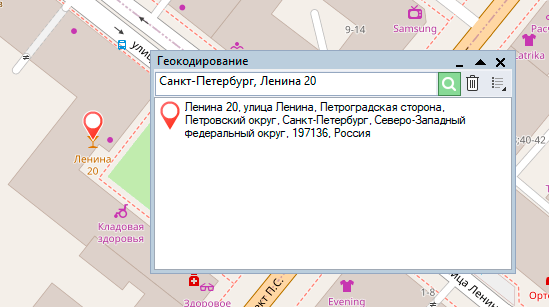 Рисунок 193. Результат поиска
Для того, чтобы убрать метку с найденного объекта нажмите кнопку |
