Как скрыть поля растра
На растре могут быть ненужные участки: белые поля, рамка планшета, штамп, подписи, следы сканирования или другие элементы, расположенные за пределами полезной части. Особенно заметно это при одновременном использовании нескольких соседних растров, когда края одного изображения могут перекрывать другое.
В ZuluGIS такие участки можно скрыть, задав границу отображаемой области растра. Пользователь указывает контур, внутри которого изображение должно оставаться видимым, а всё, что находится за его пределами, перестаёт отображаться на карте.
При этом исходный графический файл не изменяется и физически не обрезается. ZuluGIS сохраняет только информацию о том, какую часть изображения необходимо показывать. Поэтому при необходимости границу можно изменить или снова открыть ранее скрытые участки.
Для того, чтобы настроить зону отображения растра:
-
Откройте карту с растром, у которого надо скрыть края.
-
Выберите меню .
-
Нажмите переключатель диалогового окна, расположенный в верхней левой части —
 .
-
Обрезка растра выполняется путем задания границы отображаемой части растра в виде многоугольника. Точки растра, находящиеся внутри границы, отображаются, точки снаружи — скрываются. При этом физического изменения растра не производится, и скрываемые части растра всегда могут быть отображены редактированием границы растра.
-
Укажите границы растра. Для этого щелкните левой кнопкой мыши в точке растра, в которой должна располагаться первая точка границы, затем в точке второй точки границы и так далее, пока не будут нанесены все точки границы. В процессе нанесения точек границы области растра, отсекаемые границей, отображаются более бледным цветом. Если надо добавить новые точки, сделайте щелчок левой кнопкой мыши на линии в месте добавления. Если точки границы надо отредактировать, то просто перетащите их мышью в подходящее положение. При необходимости удалить точку границы щелкните по точке на растре и нажмите кнопку справа от таблицы.
-
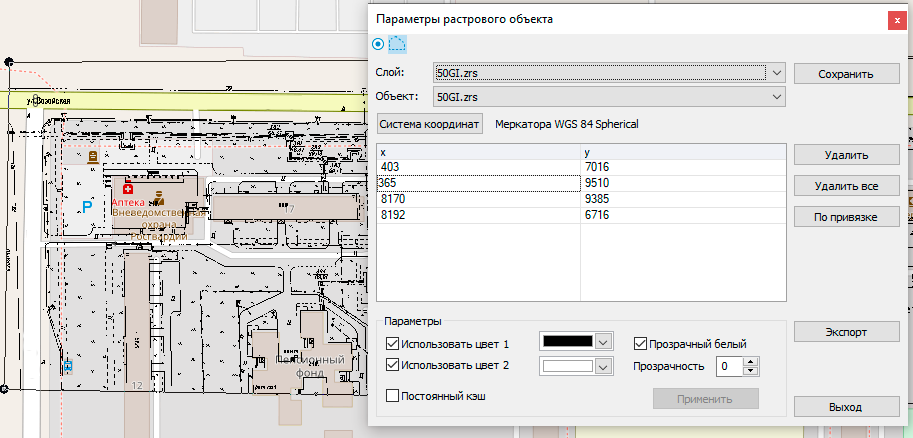
Рисунок 208. Обрезка границ растра
-
-
Для сохранения описателя растра нажмите кнопку и закройте диалоговое окно.
-
Для сохранения карты с растровым слоем нажмите на панели инструментов кнопку
 .