Свойства полей запроса
Настройка свойств для любого поля производится с использования специального диалогового окна.
Возможно сделать следующие настройки поля:
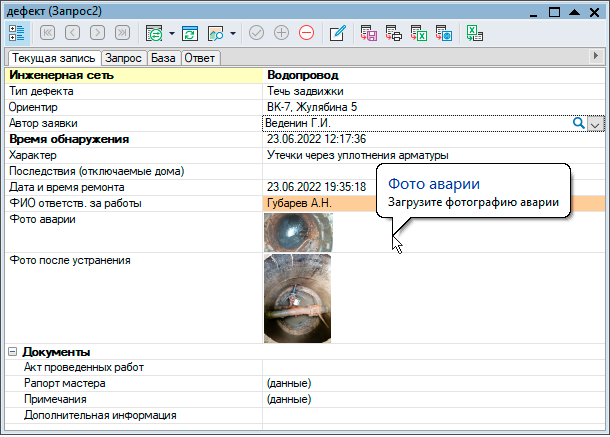
Рисунок 846. Пример настройки
Вызвать диалоговое окно Свойства возможно несколькими способами:
-
щелкнув два раза на любом поле в списке полей запроса
или
-
нажав кнопку
 (кнопка будет активной только в том случае, если в списке полей
запроса выделено хотя бы одно поле)
или
-
щелкнув правой кнопкой мыши в списке полей запроса, и в появившемся контекстном меню выбрав пункт .
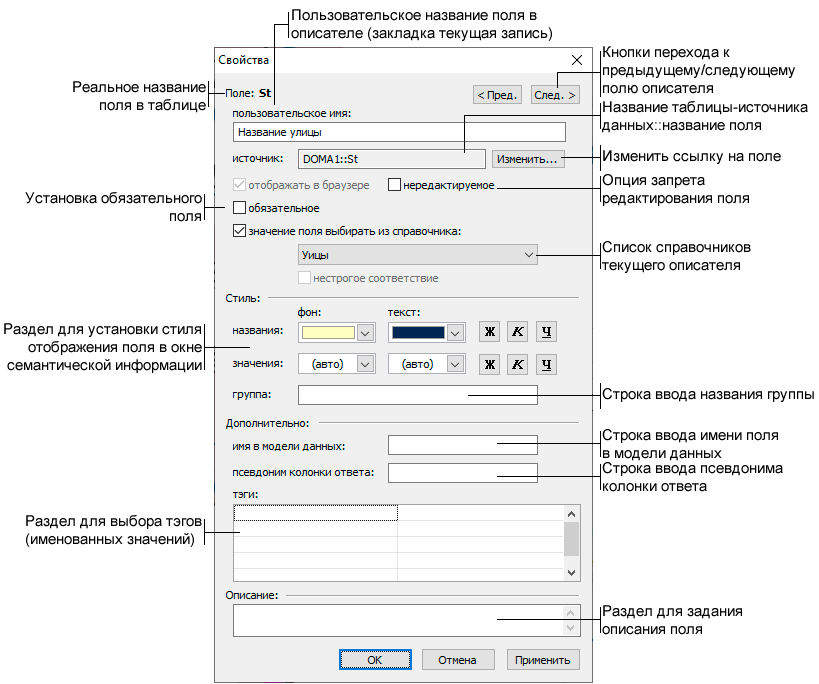
Рисунок 847. Окно свойств поля запроса
Такие настройки как стиль, группа и тэги могут быть заданы
одновременно для нескольких полей. Для групповой настройки полей следует выделить группу
полей и нажать кнопку
Свойства. Чтобы выделить поле нажмите и не отпускайте клавишу
Ctrl и с помощью мыши укажите нужные поля в списке. Если необходимо
выделить сразу несколько последовательно идущих поля, то на клавиатуре можно удерживать
клавишу Shift, а мышью при этом указать первое и последнее поле.
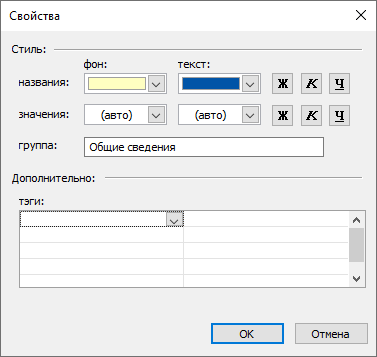
Рисунок 848. Окно задания свойств для группы полей запроса
В открывшемся диалоговом окне Свойства:
-
строка пользовательское имя – в данную строку при необходимости возможно ввести новое значение для поля. Например в том случае, если имя поля ранее было задано латинскими буквами, и именно оно будет отображаться в окне семантической информации;
-
если поле должно быть запрещено к редактированию, то установить опцию нередактируемое;
-
если поле должно быть обязательно для заполнения, то установить опцию обязательное, в окне семантической информации такое поле будет помечено красной точкой и без внесения данных в это поле при сохранении информации будет выдано сообщение о необходимости указания значений поля;
-
если поле должно выбираться из справочника, то надо установить опцию значение поля выбирать из справочника и в открывающемся списке выбрать справочник, справочник при этом должен быть заранее создан;
-
в разделе Стиль возможно установить стиль отображения полей заголовков (названия) и полей значений (значения) в окне семантической информации. Стиль возможно задать одновременно нескольким полям, как выделить группу описано выше;

Подсказка Стиль поля можно копировать/вставлять (рис. Рисунок 845, «Контекстное меню »). Для этого надо вернуться в редактор запросов (закрыть окно Свойства), выделить поле в списке, нажатием правой мыши, открыть контекстное меню и выбрать пункт Копировать стиль. Затем, для вставки стиля в новое поле выделить его, опять сделать щелчок правой кнопкой мыши и в контекстном меню выбрать пункт Вставить стиль.
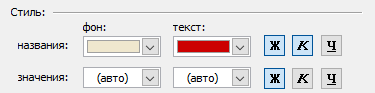
Рисунок 849. Настройка стиля полей семантической информации
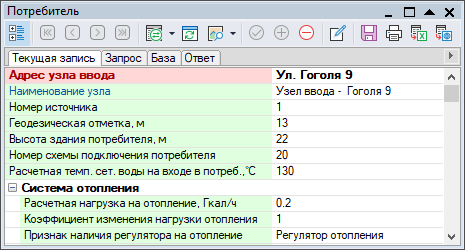
Рисунок 850. Результат
или
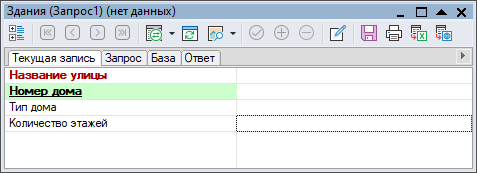
Рисунок 851. Стиль полей семантической информации
-
в строке группа можно задать группы полей, это делается для того, чтобы в браузере баз данных поля были сгруппированы в древовидный список. Для того чтобы заданное поле принадлежало какой-то группе нужно указать имя этой группы в настройках этого поля в редакторе запроса. Для задания подгруппы следует использовать знак «\» (обратная косая черта) или «/» (косая черта). Группа может быть задана одновременно для нескольких полей, как выделить группу полей описано выше;

Рисунок 852. Задание названия группы в окне Свойства
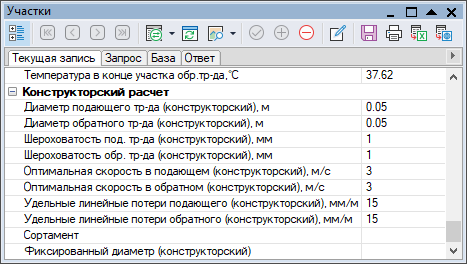
Рисунок 853. Результат в окне семантической информации
-
в разделе Дополнительно находятся опции, предназначенные для программного расширения функциональных возможностей ZuluGIS:
имя модели данных - в данной строке можно задать имя поля для модели данных;
псевдоним колонки ответа - можно ввести название поля, которое будет отображаться в названии столбца закладок База и Ответ окна семантической информации, псевдоним задается только латинскими буквами или цифрами без пробелов и знаков препинания, и начинаться он должен обязательно с буквы;
-
в разделе тэги выбираются нужные тэги. Тэги могут быть заданы одновременно для нескольких полей, как выделить группу полей описано выше;

Примечание Использование тэгов позволяет расширить возможности системы, например можно подключать к полям и загружать в поля различные файлы, подключить базу ФИАС, хранить в поле цвет, записывать в поле данные gps.
Видео с примером применения тэгов можно посмотреть пройдя по ссылке: https://youtu.be/I4aIjiGwlPc или https://www.politerm.com/videos/database/ispolzovanie-tegov/.
Выбор тэга осуществляется из соответствующего списка окна Свойства. Определенные тэги могут применяться к определенным типам полей исходной таблицы запроса.
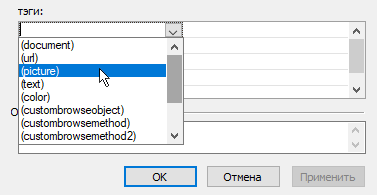
Рисунок 854. Выбор тэга
Примечание Так как тэгов много и возможно к одному полю применение нескольких тэгов, то что бы не забыть специфические свойства и тэги, назначены полям, им можно создать примечания в виде всплывающих подсказок.
Список доступных тэгов:
Таблица 6.
Примечание Подробней об использовании тэгов для подключения файлов к базе данных можно узнать в разделе «Подключение файлов к базе данных слоя».
-
тэг document - может быть применен к полю типа Строковое. Позволяет открывать файл, путь к которому будет прописан в поле окна семантической информации. Это может быть фотография, картинка, текстовый файл или например таблица Excel.
Если подключены документы типа Microsoft Excel, Microsoft Word или например pdf формата, то в случае нажатия на ярлык (
 ) с одновременно нажатой клавишей
, файл будет открыт в программе соответствующей
расширению файла и скачан в папку Загрузки. Правый клик по кнопке () ярлыка вызывает контекстное меню, в котором можно
выбрать или
подключенный файл.
Если выделена строка с подключенным файлом, то для скачивания файла в папку Загрузки так же можно сделать щелчок правой кнопкой мыши и выбрать пункт
 , данный пункт доступен только для соответствующего
поля.
Путь до подключенного файла может быть как абсолютным, так и относительным. Если задан относительный путь, то он рассчитывается относительно папки указанной в поле Папка для изображений и документов настроек БД если это поле задано, либо относительно папки карты в противном случае.
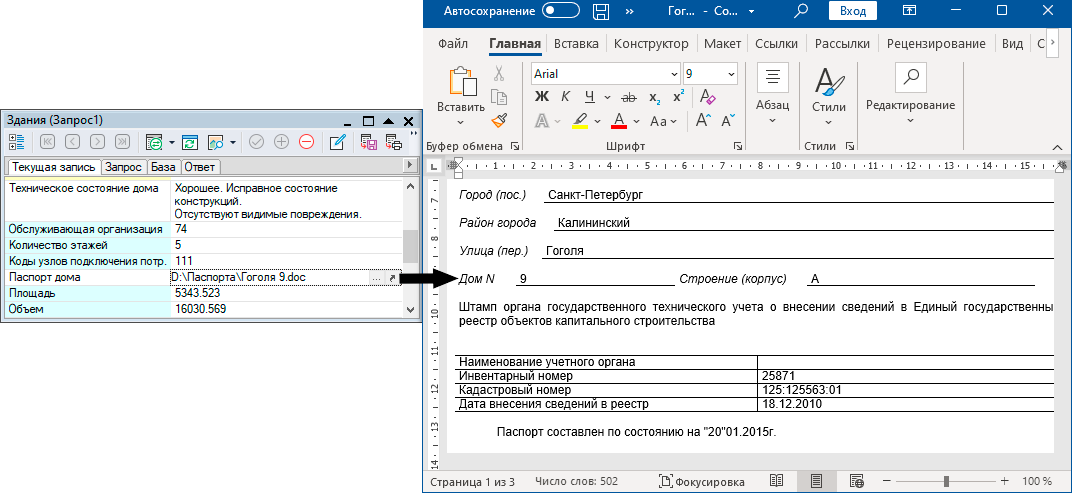
Рисунок 855. Применение тэга document
Примечание При работе с подключёнными данными важно правильно организовать работу. Желательно документы располагать не в разных местах на компьютере, а скопировать их в один каталог, который при необходимости может включать в себя подкаталоги. Директория расположения файлов указывается в редакторе баз данных, вкладка Сервис - Папка для изображений и документов.
-
тэг picture может применяться к полям типа BLOB или Строковое, во втором случае данный тэг применяется совместно с тэгом document. Данный тэг указывает программе что файл, путь к которому задается в этом поле, является изображением. Для таких объектов в диалоге редактирования записи отображается уменьшенное его изображение, а двойной щелчок по фото или нажатие кнопки справа от фото откроет изображение в специальном окне просмотра. В данном окне возможно загружать файлы, копировать, печатать или открывать окно редактора изображений. Важно учесть, что при использовании данного тэга может замедляться открытие окна информации по объекту.
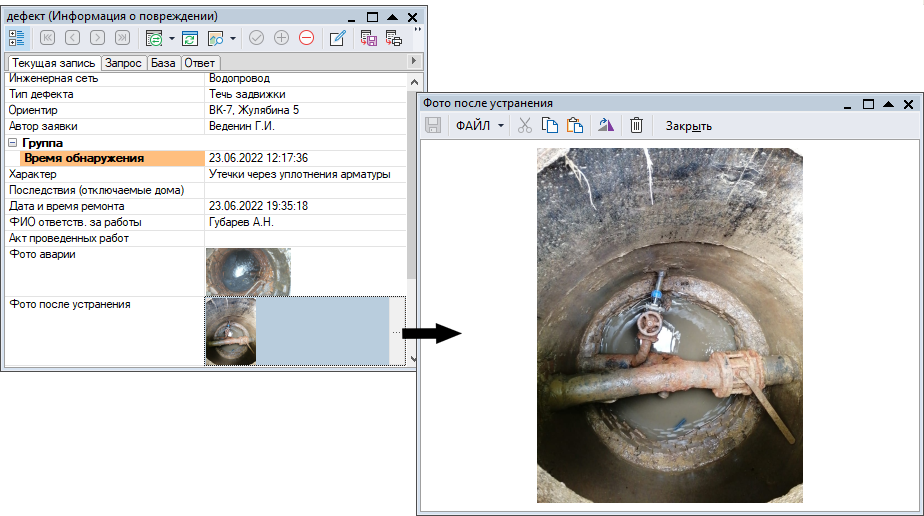
Рисунок 856. Применение тэга picture
Примечание Пример применения тэгов для подключения документов можно посмотреть в разделе «Подключение файлов к базе данных».
-
url - может быть применен к полю типа Строковое. В дальнейшем в поле возможно вписать адрес типа http://politerm.com/. При нажатии на кнопку справа от введенного адреса
в браузере по умолчанию откроется указанный сайт: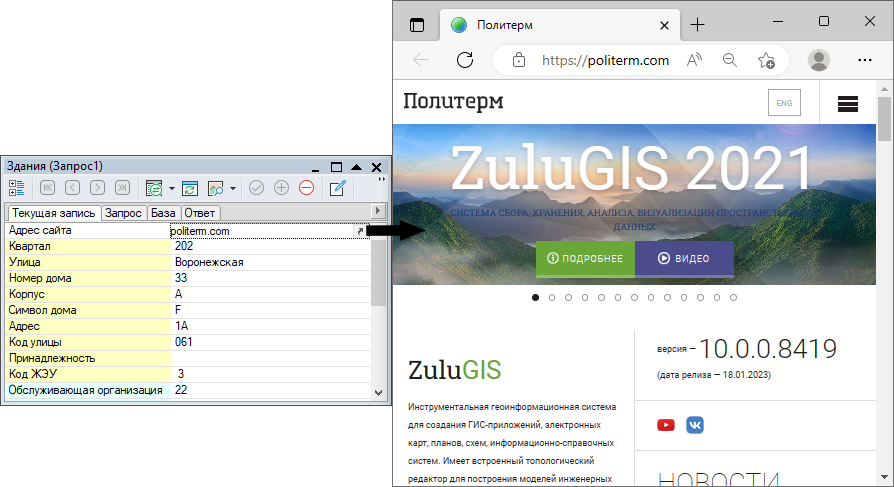
Рисунок 857. Применение тэга url
-
text - может быть применен к полю типа BLOB. Позволяет вносить в поле текст или загружать текстовые файлы (*.txt). Нажатие на кнопку справа от поля откроет окно в котором текст возможно отредактировать, сохранить в новый текстовый файл или загрузить файл;
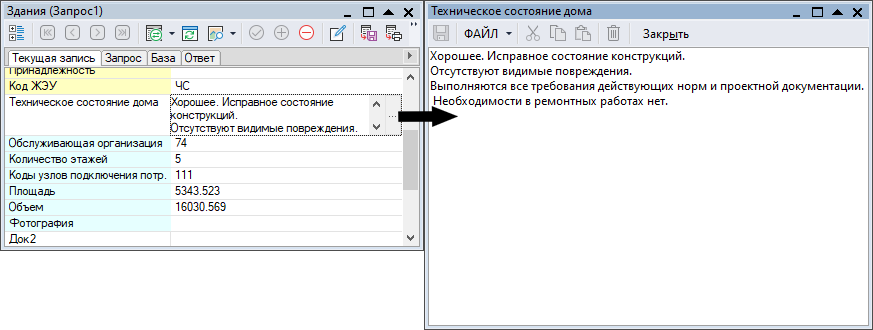
Рисунок 858. Использование тэга text
-
color - применяя данный тэг имеется возможность в поле хранить цвет, используется для полей типа длинное целое:
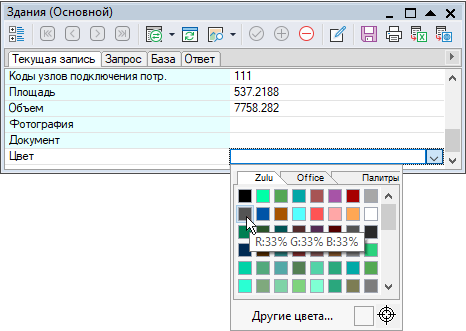
Рисунок 859. Использование тэга color, вкладка Текущая запись
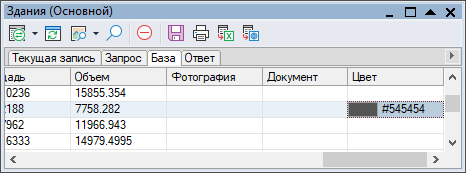
Рисунок 860. Использование тэга color, вкладка База
-
fias - подключает классификатор ФИАС к полю, подробней можно узнать в разделе Подключение ФИАС к полю базы;
-
gallery - позволяет подключать несколько файлов к одному полю, применяется для поля типа BLOB. Справа от тега возможно указать дополнительные опции, если опции не использовать, то файлы будут загружены в базу данных.
Дополнительные опции к тэгу gallery:
-
files - в поле будут храниться данные, при применении только одной этой опции данные загружаются в базу так же если бы опция не применялась;
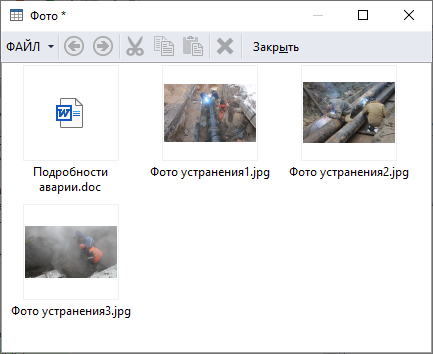
Рисунок 861. Пример применения тэга gallery с опцией files или без нее
-
links - в поле будут храниться ссылки на данные. При использовании данной опции важно правильно организовать работу. Желательно документы располагать не в разных местах на компьютере, а в одном каталоге, который при необходимости может включать в себя подкаталоги. Директория расположения файлов указывается в редакторе баз данных, вкладка Сервис - Папка для изображений и документов.
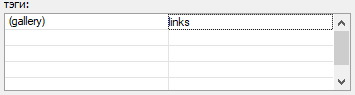
Рисунок 862. Установка опции links
Для загрузки файла по ссылке надо сделать по нему двойной щелчок левой кнопкой мыши или сделать щелчок правой кнопкой мыши и выбрать пункт .
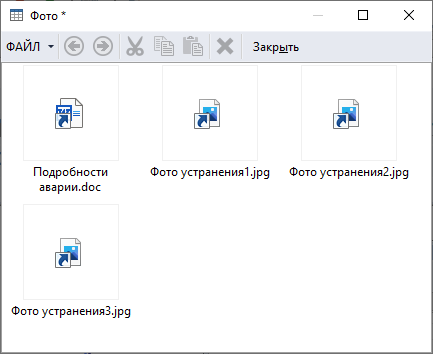
Рисунок 863. Пример применения тэга gallery с опцией links
-
комбинация files и links - указываются через пробел или запятую, позволяют использовать сочетание ссылок на файлы и непосредственное добавление файлов в базу (не рекомендуется).
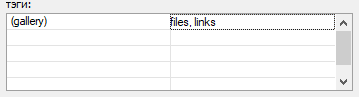
Рисунок 864. Установка комбинации опций files и links
В том случае, если опции применяются совместно, то при указании файла надо будет выбрать способ загрузки:
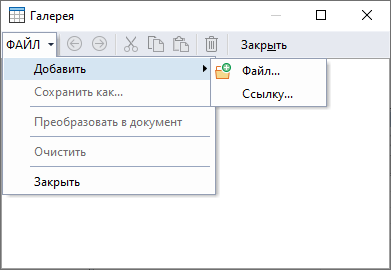
Рисунок 865. Выбор способа загрузки данных при применении опций lfiles и links
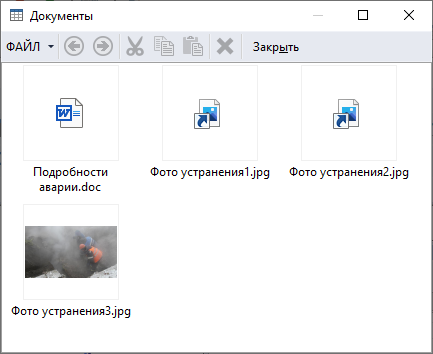
Рисунок 866. Пример применения тэга gallery с опциями lfiles и links
-
-
custombrowseobject и custombrowsemethod - задают соответственно, com-объект, зарегистрированный в реестре и метод у этого объекта, который будет вызываться (используются программистами). Подробнее смотрите раздел Объекты-обработчики.
-
gps - используется для записи данных gps в поле базы данных. При добавлении объекта в ZuluGIS Mobile, у него будут автоматически заполнятся настроенные поля. Дополнительно справа от тега следует указать необходимый параметр gps для записи:
-
lat.decimal- широта. -
lon.decimal- долгота. -
Altitude- высота над уровнем моря. -
accuracy- точность gps. -
vertical_accuracy- вертикальная точность gps. -
time- время.
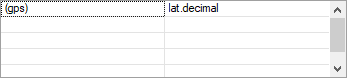
Рисунок 867. Настройка поля для записи GPS тегов
-
-
mobileeditonly - тег, который позволяет изменять данные по объектам только из ZuluGIS Mobile, в ZuluGIS это поле редактироваться не будет по аналогии с опцией нередактируемое.
-
cameraonly - применяется для полей, предназначенных для подключения документов. С данным тэгом возможность подключать документы с компьютера или памяти телефона блокируется, остается возможность загружать только фотографии в ZuluGIS Mobile, сделанные камерой мобильного устройства. На стороне сервера поведение тега совпадает с тегом mobileeditjnly, отличия появляются только при обработке в Android приложении.
-
audio - при применении тэга в поле встраивается плеер-рекордер для проигрывания аудио файлов. В текущей версии используется только для ZuluGIS Mobile. Используется только с типом поля BLOB.
Примечание Подробней о работе с аудиополями
Для перехода к следующему/предыдущему полю запроса нажмите кнопку . или окна свойств. Нажатие кнопки подтвердит произведенные изменения и закроет окно Свойства.
-
-
в разделе Описание (всплывающая подсказка) можно задать комментарий, который в дальнейшем будет появляться при подведении курсора к названию поля в окне семантической информации.
Примечание По умолчанию перенос строк всплывающей раскраски происходит автоматически. Для принудительного переноса строк надо установить курсор в конце строки, после которой должен осуществляться перенос, затем нажать на клавиатуре клавишу Ctrl и не отпуская ее нажать Enter.

Рисунок 868. Задание всплывающей подсказки в окне Свойства
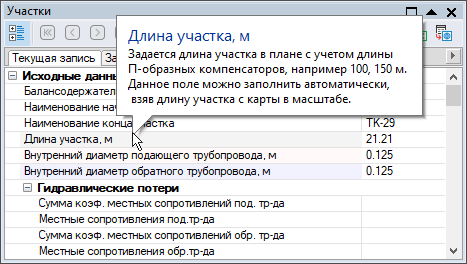
Рисунок 869. Результат в окне семантической информации