Подключение и настройка WFS-слоя
Для подключения данных WFS-сервиса используется диалог Параметры WFS. В нём можно указать адрес сервера, получить список доступных слоёв, выбрать необходимые данные, настроить их отображение и сохранить подключение:
-
Создайте новую или откройте уже существующую карту, в которую планируете добавить слой WFS.
-
Выберите меню . Откроется диалог Параметры WFS.
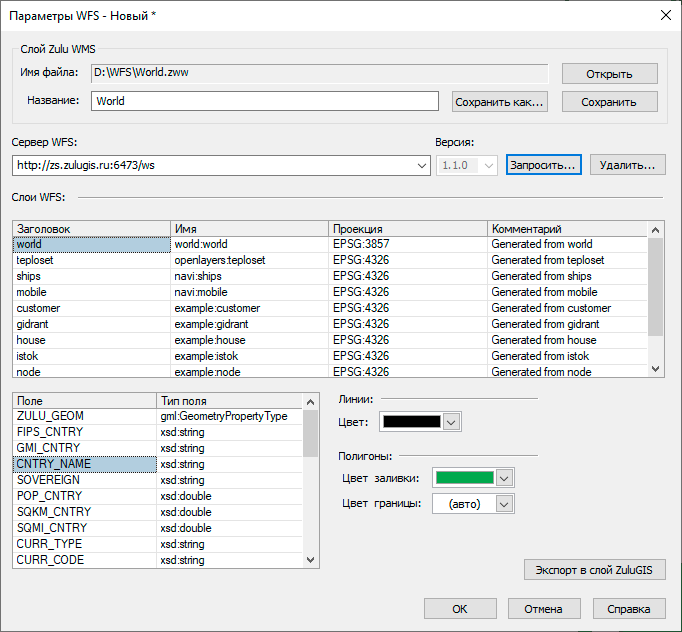
Рисунок 708. Окно Параметры WFS
-
В поле Сервер WFS введите URL-адрес WFS-сервиса. Если подключение к этому серверу выполнялось ранее, адрес можно выбрать из раскрывающегося списка.
-
В списке Версия указывается версия протокола WFS. ZuluGIS поддерживает версию 1.0.0.
-
Нажмите кнопку . ZuluGIS обратится к серверу и получит сведения о доступных векторных слоях. В разделе Слои WFS появится таблица со списком слоёв, опубликованных на сервере.
Для каждого слоя отображаются следующие сведения:
-
Заголовок — название слоя, предназначенное для отображения пользователю.
-
Имя — внутреннее имя слоя, используемое в запросах к WFS-серверу.
-
Проекция — система координат слоя.
-
Комментарий — дополнительное описание слоя, предоставленное сервером.
Кнопка Удалить..., расположенная рядом с кнопкой Запросить..., позволяет удалить ранее использованный адрес сервера из списка подключений.
При выделении слоя в разделе Слои WFS в нижней левой части диалога отображается таблица с описанием его атрибутивных полей. Таблица содержит два столбца:
-
Поле — имя атрибутивного поля.
-
Тип поля — тип данных, содержащихся в поле.
Состав полей и их типы определяются структурой данных, опубликованных на WFS-сервере.
Просмотр списка полей позволяет заранее определить, какая информация доступна для выбранного слоя и какие данные можно получить при его экспорте в ZuluGIS.
-
-
В правой нижней части диалога Параметры WFS расположены настройки отображения линейных и площадных объектов:
-
В разделе Линии предусмотрен параметр Цвет. С его помощью можно выбрать цвет отображения линейных объектов WFS-слоя. Чтобы изменить цвет, откройте раскрывающийся список рядом с цветовым образцом и выберите необходимое значение.
-
В разделе Полигоны предусмотрены параметры настройки заливки и границы. Цвет заливки — определяет цвет внутренней области площадных объектов. Цвет границы — определяет цвет контура площадных объектов, предусмотрено значение (авто), при котором цвет определяется автоматически. Для изменения параметров откройте соответствующий список и выберите необходимый цвет.
-
-
Для сохранения слоя проверьте чтобы он был выделен в разделе Слои WFS. Далее в поле Название введите пользовательское название, под которым слой будет отображаться в ZuluGIS. Затем нажмите кнопку , в открывшемся диалоге выберите папку, укажите имя файла и нажмите кнопку Сохранить.
-
Для завершения настройки нажмите кнопку . Диалог Параметры WFS закроется, а созданный WFS-слой будет добавлен в текущую карту.
При сохранении создаётся файл описания WFS-слоя с расширением .zww. В нём сохраняются параметры подключения и отображения. Сами пространственные
данные продолжают храниться на удалённом сервере.
 | Примечание |
|---|---|
|
WFS-данные могут быть экспортированы в ZuluGIS как векторный слой. |