Экспорт WFS-слоя в векторный слой ZuluGIS
Данные, полученные с WFS-сервера, можно экспортировать в собственный векторный слой ZuluGIS. Это позволяет сохранить геометрию пространственных объектов и при необходимости связанные с ними атрибутивные данные.
Экспортированный слой можно использовать независимо от исходного WFS-сервиса, редактировать его объекты, выполнять пространственные операции, связывать объекты с базами данных и применять другие возможности работы с векторными слоями ZuluGIS.
Для экспорта можно использовать как ранее сохранённый WFS-слой, так и данные, полученные непосредственно с WFS-сервера.
Для экспорта:
-
Выберите меню .
-
Укажите источник данных одним из следующих способов:
-
Ранее сохранённый WFS-слой. Нажмите кнопку и выберите файл описания нужного WFS-слоя.
-
Данные непосредственно с WFS-сервера. В поле Сервер WFS введите URL-адрес сервиса или выберите адрес из списка ранее использованных, затем нажмите кнопку .
-
-
В разделе Слои WFS выделите слой, данные которого требуется экспортировать. При выделении слоя в нижней части диалога можно просмотреть список его атрибутивных полей.
-
Нажмите кнопку .
-
В открывшемся диалоговом окне Экспорт данных WFS в векторный слой нажмите кнопку и укажите, где будет сохранен создаваемый слой. В том же окне ниже в поле Имя файла введите имя для слоя. При работе с серверной версией сохраняйте слой на сервер.
-
В строке Название слоя введите пользовательское название (может совпадать с именем файла). Это название будет использоваться для отображения слоя в ZuluGIS и может отличаться от имени файла.
-
Если требуется импортировать только геометрию без баз данных, то установите соответствующий флажок.
-
При экспорте геометрии вместе с атрибутами проверьте источник данных, который будет использоваться для хранения атрибутивной информации экспортируемых объектов. При необходимости выберите другой источник.
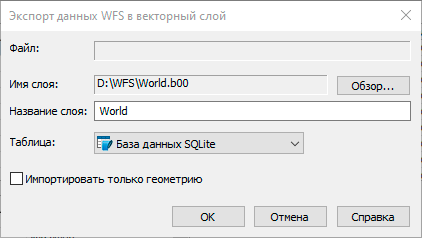
Рисунок 709. Окно Экспорт данных WFS в векторный слой
-
Нажмите кнопку .
Продолжительность экспорта зависит от объёма данных, скорости соединения и времени ответа WFS-сервера.
После завершения экспорта созданный векторный слой можно добавить в карту ZuluGIS и использовать для дальнейшей работы.