Веб правило для поиска по QR-коду в ZuluGIS Mobile
 | Примечание |
|---|---|
|
Видеоурок по работе с QR-кодами доступен по одной из ссылок https://rutube.ru/video/da54f147f47c23369fd884b29f85b84d/, https://vkvideo.ru/video-25618735_456239230, https://youtu.be/WEXQ9gQcJbY. |
Для добавления возможностей работы с QR-кодами в структуре слоя ZuluGIS создается правило по обработке запросов к веб-службам ZuluServer. Настройка данного правила позволит производить поиск и внесение информации в ZuluGIS Mobile через QR-код.
Для успешного результата необходимо выполнить следующие этапы:
1 этап
-
Чтобы работать с QR-кодом, необходимо наличие поля, в которое будет вноситься и по которому после внесения QR-кода возможен будет поиск объектов. Для всех типовых объектов слоя используется поле с одним названием. То есть, внесение и поиск по коду будет производиться независимо от типа объекта. Тип поля обязательно должен быть .
Если такое поле существует, то перейдите к следующему пункту. Если такого поля нет, то добавьте его к нужным объектам слоя. Это можно сделать двумя способами, более простой и удобный вариант добавить поле через окно семантической информации.
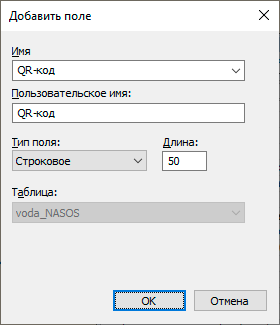
Рисунок 415. Добавление поля
2 этап
Настройте правило в ZuluGIS:
-
Откройте структуру слоя для которого надо настроить правило.
-
Перейдите на вкладку .
-
Сделайте двойной щелчок по пункту .
-
В открывшемся диалоге из списка Поле слоя: выберите поле для кода.
-
Нажмите кнопку .
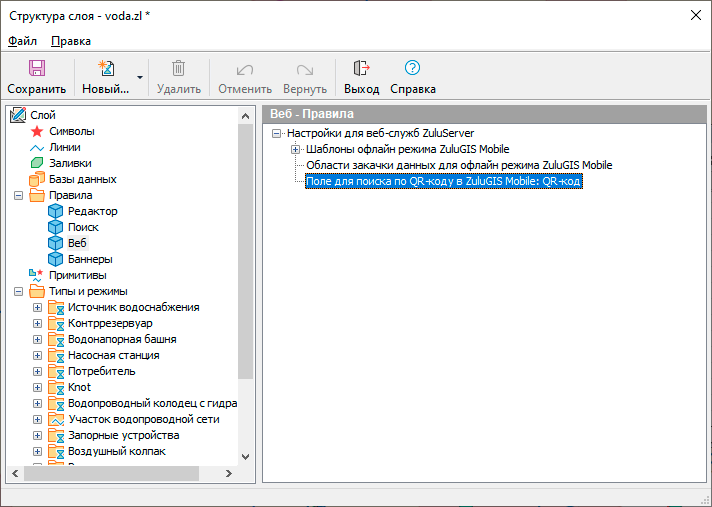
Рисунок 416. Настройка поля для поиска по QR-коду
-
Сохраните структуру слоя, используя кнопку .
3 этап
Для поиска объектов по QR-коду или занесения информации с QR-кода откройте ZuluGIS Mobile с картой, в которую добавлен настроенный слой.
Подробней о поиске можно узнать в справке по ZuluGIS Mobile. Поиск по QR-коду, о занесении данных справка по ZuluGIS Mobile. Ввод и редактирование информации.