Как сделать копию области карты
Иногда требуется передать или использовать не всю карту, а только небольшую территорию — например один квартал или определенный район.
Для этого в ZuluGIS предусмотрена операция Вырезать слои по области. Несмотря на название, исходные данные при выполнении этой операции не вырезаются и не удаляются: создаётся новая карта с копиями данных выбранной территории.
Область задаётся одним или несколькими площадными объектами.
На рисунке ниже изображена карта, в которой требуется вырезать слои по кварталу. Так как в данной карте отдельного слоя Кварталы с объектами для выделения области нет, то для вырезания такой слой был создан. В созданном слое нанесен объект, проходящий по границам нужного квартала. Объект нанесен в виде заполненного четырехугольника с прозрачной заливкой.
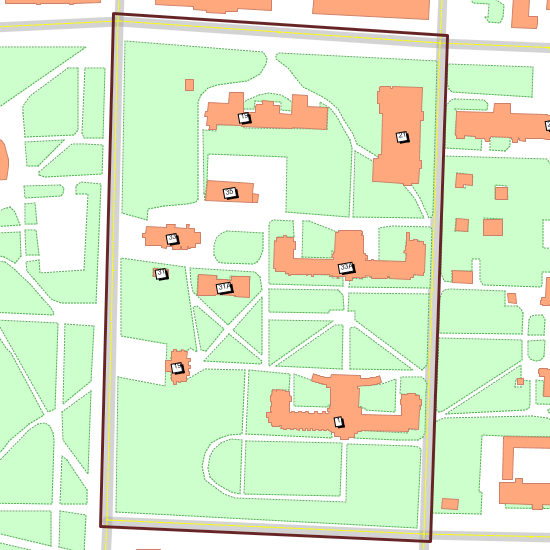
Рисунок 135. Карта с зоной для вырезания объектов
Для создания копии карты по области:
-
Убедитесь, что в одном из слоёв имеется площадной объект, определяющий требуемую область.
Если такого объекта нет, создайте слой и нарисуйте в нём контур необходимой территории.
-
Сделайте слой с областью активным.
-
Выделите один или несколько площадных объектов.
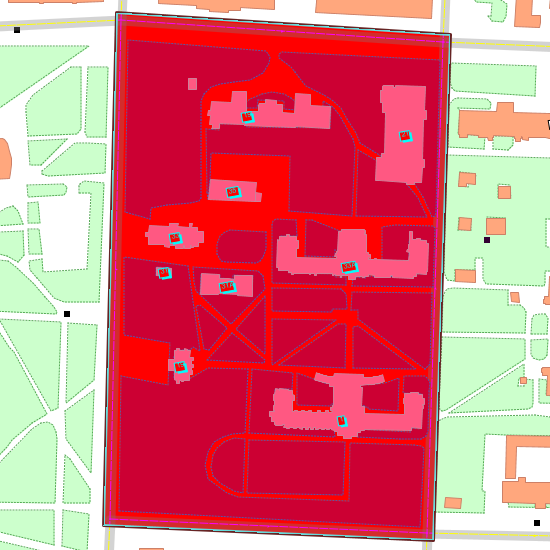
Рисунок 136. Карта с выделенной зоной для вырезания объектов
-
Выберите меню .
-
Нажмите кнопку Обзор..., затем укажите место копирования. При работе в локальной версии выберите диск и папку, в который будут скопированы данные. При копировании на сервер в левой части окна выберите
 Серверы геоданных, укажите нужное соединение, а затем
выберите каталог в области данных сервера.

Примечание Если скопировать локальную карту на ZuluServer, то по мимо копирования произойдет публикация данных (подготовка локальных данных к работе в серверной версии).
-
Задайте имя для нового файла карты. Важно! При выборе имени уже существующего файла карты операция копирования может заменить существующую карту новой. Поэтому внимательно проверяйте путь и имя файла.
-
При необходимости измените её пользовательское название.
-
Выберите способ определения объектов, которые должны попасть в копию, то есть определитесь что делать с объектами, пересекающими границу выбранной территории. Что делать с объектами, пересекающими границу выбранной территории.
Имеется три варианта:
-
Полное попадание — в новую карту попадут только объекты, полностью расположенные внутри выбранной области, если объект хотя бы частично выходит за её границу, он не будет скопирован.
-
Любое пересечение — будут скопированы все объекты, которые полностью или хотя бы частично пересекаются с выбранной областью, при этом геометрия объектов не обрезается. Например, если трубопровод проходит через квартал и продолжается дальше, в новую карту будет скопирован весь трубопровод.
-
Обрезка по границе — объекты, пересекающие границу области, будут обрезаны по ней, например, из длинного трубопровода в копии останется только его часть, находящаяся внутри выбранной территории.
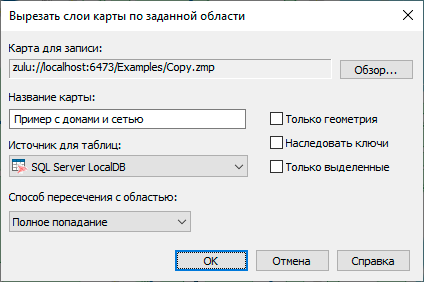
Рисунок 137. Диалоговое окно Вырезать слои карты по области
-
-
Нажмите .
Результат проделанных действий виден на рисунке ниже. Создана карта с указанным именем, в нее добавлены копии слоев, которые содержат объекты только по указанной области:
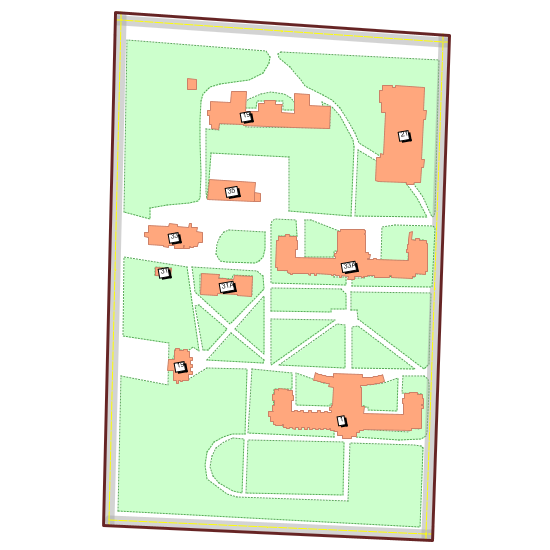
Рисунок 138. Карта с выделенной зоной для вырезания объектов