Копирование карты по области
Данная операция позволяет создать новую карту, содержащую копии слоев текущей карты только в пределах выбранной территории. Область вырезания задаётся одним или несколькими выделенными площадными объектами.
В результате можно сохранить структуру и настройки слоёв, базы данных, бирки и другие связанные данные. Для объектов, пересекающих границу выбранной области, можно указать способ обработки: учитывать только полностью попавшие объекты, копировать все пересекающиеся объекты без изменения либо обрезать их по границе области.
 | Примечание |
|---|---|
|
Видеоурок на тему вырезания слоев по области можно посмотреть, пройдя по одной из ссылок: https://www.politerm.com/videos/macros/map/vyrezanie-fragmenta-karty-po-oblasti/, https://www.politerm.com/videos/map/vyrezanie-fragmenta-karty-po-oblasti/ или https://rutube.ru/video/d47a4a835d6b7868fc3ecfaf6addea3d/?r=plwd.. |
Для копирования слоев по области:
-
Сделайте активным слой, в котором находится область для вырезания.
-
Выделите объект или группу объектов, по границам которых необходимо вырезать слои.
-
Убедитесь, что на панели инструментов нажата кнопка
 . Щёлкните левой кнопкой мыши по области вырезания. Чтобы выделить
несколько областей, удерживайте клавишу Shift. Чтобы исключить ошибочно
добавленную область, удерживайте клавишу Ctrl и щёлкните по ней.
-
Выберите меню .
-
В открывшемся диалоге нажмите кнопку , затем:
-
при работе в локальной версии укажите диск и каталог, в который будут скопированы данные;
-
при работе с серверной версией в левой части окна выберите
 Серверы геоданных, укажите нужное соединение, а
затем выберите каталог в области данных сервера.
-
-
При необходимости измените пользовательское название карты в строке Название карты. По умолчанию используется название исходной карты.
-
Выберите в списке Источник для таблиц источник, в котором будут храниться таблицы. Если нужного источника нет в списке, добавьте его.
-
При установке опции Наследовать ключи при копировании будут сохранены все ID объектов.
-
При установке опции Только геометрия копируется только графическая информация без баз данных.
-
Чтобы скопировать только выделенные объекты, установите опцию Только выделенные.
-
Выберите из списка Способ пересечения с областью:
-
полное попадание — выберите этот способ, чтобы скопировать только объекты, которые полностью находятся внутри указанной области;
-
любое пересечение — выберите этот способ, чтобы скопировать объекты, которые полностью или частично находятся внутри указанной области. Объекты при этом не обрезаются;
-
обрезка по границе — выберите этот способ, чтобы обрезать по границе области объекты, которые её пересекают.
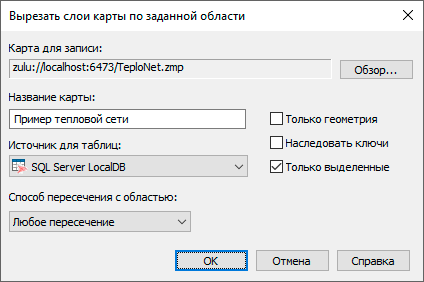
Рисунок 157. Диалог вырезать слои карты по заданной области
-
-
Чтобы запустить вырезание слоёв по области, нажмите кнопку .