Изменение путей к слоям карты
Карта ZuluGIS хранит ссылки на подключенные к ней слои и связанные с ними данные. Если слой, база данных или другие используемые картой файлы были перемещены, а также если изменился адрес сервера, сохраненные в карте пути могут стать недействительными.
Способ восстановления таких путей зависит от того, где расположены карта и ее данные.
Изменение пути при открытии локальной карты
При открытии локальной карты ZuluGIS проверяет доступность используемых ею файлов. Если какой-либо объект не найден по сохраненному пути, появляется соответствующее диалоговое окно. Например, если не найден слой, открывается диалог Не найден слой. Такая ситуация может возникнуть, если:
-
был удален или перемещен слой, который ранее находился в карте;
-
была удалена или перемещена база данных, используемая слоем.
В зависимости от отсутствующего объекта название диалога может отличаться.
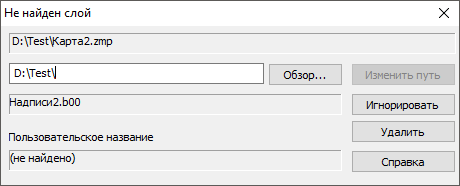
Рисунок 142. Диалоговое окно Не найден слой
Если объект был перемещен, то:
-
В верхней строке укажите новый путь до объекта. То есть выберите в какую папку он был перемещен. Для открытия стандартного окна выбора файла воспользуйтесь кнопкой . После указания нового пути в диалоге отразится реальное и пользовательское название объекта.
-
Нажмите кнопку , после чего до объекта будет установлен новый путь.
Если при открытии карты не найдено несколько объектов, после изменения пути к первому из них ZuluGIS предложит использовать новый путь и для остальных отсутствующих объектов.
При нажатии на кнопку система автоматически пропишет новый заданный путь для всех объектов, которые не были найдены. Нажимать эту кнопку надо в том случае, когда все объекты были перемещены в одно место.
В том случае, если объекты расположены в разных папках, надо нажать кнопку . После этого произойдет возврат к диалоговому окну Не обнаружен объект, в котором надо указать новый путь для следующего объекта.
При нажатии кнопки система пропускает указанный файл и не загружает его, но в следующий раз система будет вновь пытаться найти файл по указанному пути. Если требуется удалить сохранившуюся ссылку на отсутствующий объект, нажмите кнопку .
Изменение пути при открытии серверной карты
При работе с данными на ZuluServer описанный выше механизм отличается. Если карта и слой находятся на сервере, диалог Не найден слой при открытии карты не вызывается. Поэтому для изменения сохраненных путей к серверным слоям предусмотрена отдельная команда .
Эта команда может также использоваться для локальных карт, например когда требуется заранее изменить пути или выполнить одинаковую замену сразу в нескольких картах.
Если адрес сервера изменился, сохраненные ссылки перестают соответствовать фактическому расположению данных. С помощью операции можно заменить старую часть пути на новую.
После выбора команды открывается диалог Смена путей к слоям карты.
Для смены путей:
-
Выберите меню .
-
В поле Карта или папка укажите область, в которой требуется выполнить замену путей. Кнопка позволяет выбрать одну карту. Кнопка позволяет выбрать папку и изменить пути в находящихся в ней картах. Если необходимо обработать также карты из вложенных каталогов, установите флажок Включая вложенные папки.
-
Далее введите в соответствующие строки:
-
Фрагмент пути — существующая часть пути, которую требуется найти в ссылках на слои;
-
Заменить на — новое значение, которым должна быть заменена найденная часть пути.
-
-
Установите нужный переключатель:
-
Только пути к серверу — используется, когда требуется изменить серверную часть пути, например после изменения адреса или порта ZuluServer;
-
Любой фрагмент — позволяет заменить указанный фрагмент в части пути. Такой режим можно использовать, например, при переносе данных в другую папку или изменении структуры каталогов.
После задания параметров нажмите кнопку .
После выполнения операции рекомендуется открыть карты и проверить доступность подключенных слоев.
-