Как добавить новый тип и режим
Тип объекта определяет назначение объектов слоя, их геометрический вид и используемые параметры отображения. Для того чтобы тип в дальнейшем мог наносится на карту, ему обязательно должны быть добавлены режимы, которые определяют внешний вид объектов и дополнительные характеристики. Подробней о типах и режимах можно узнать в разделе «Типы и режимы».
В данном примере используется слой Дефекты, создание которого рассматривалось ранее.
Для добавления нового типа:
-
Для открытия структуры слоя Дефекты щелкните правой кнопкой мыши по слою в окне Рабочее место и в контекстном меню выберите пункт .
-
При создании слоя с ним одновременно создавалась база данных, по умолчанию она подключается к примитивам слоя. Для ее отключения от примитивов слева выберите пункт . Справа из списка выберите (нет базы данных). В дальнейшем базу данных подключим к определенному типу объекта.
-
Добавьте два новых типа:
-
Дефект — графический тип символьный;
-
Область повреждения — графический тип символьный.
Для этого, в диалоге структуры слоя слева сделайте щелчок правой кнопкой мыши на пункте
 и в контекстном меню выберите пункт .
-
-
С права в поле Название напишите: Дефект.
-
В разделе Графический тип установите переключатель Символьный.
-
Для подключения базы данных к типу из списка выберите базу Дефекты.
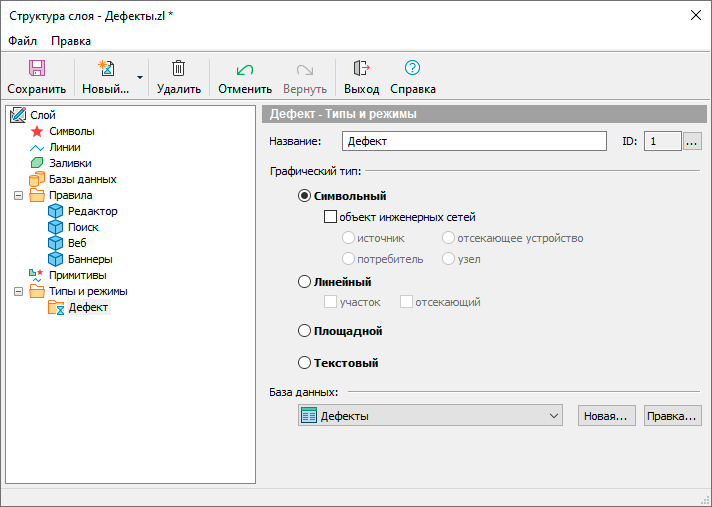
Рисунок 256. Создание типа объекта
-
Для создания второго типа в диалоге структуры слоя слева сделайте щелчок правой кнопкой мыши на пункте
и в контекстном меню выберите пункт . -
С права в поле Название напишите: Область повреждения.
-
В разделе Графический тип установите переключатель Площадной.
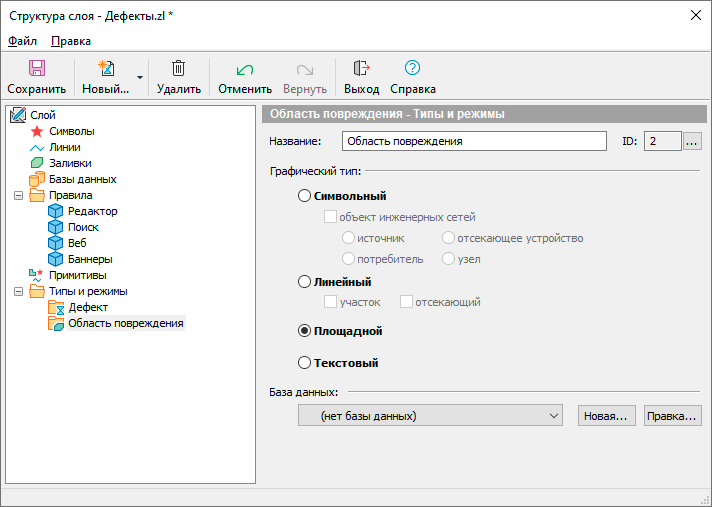
Рисунок 257. Создание типа объекта
-
Следующим этапом для каждого типа будут созданы режимы. Для типа Дефект: Ведутся работы и Архив. Для типа Область повреждения один режим с тем же названием.
Чтобы создать первый режим в диалоге структуры слоя слева сделайте щелчок правой кнопкой мыши на типе
 и в контекстном меню выберите пункт .
-
Справа в строке Название введите название создаваемого режима: Ведутся работы.
-
Нажмите кнопку и для отображения данного режима в окне редактора символов нарисуйте или вставьте из растрового рисунка символ. Ниже показан символ, добавленный из растрового рисунка.
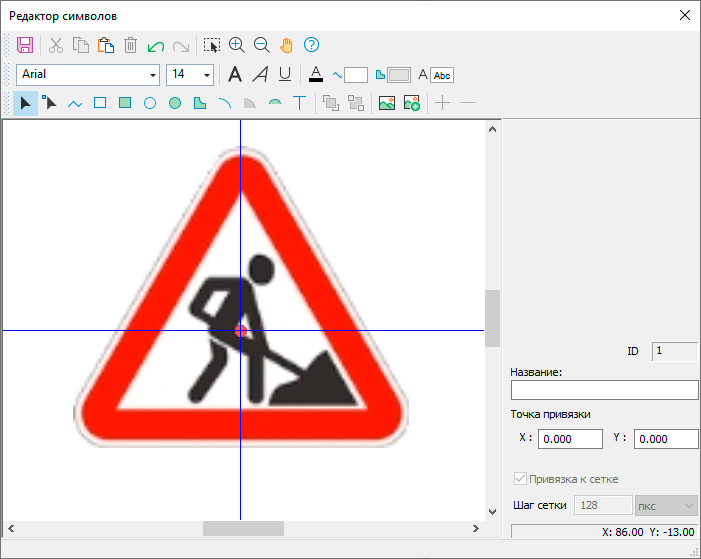
Рисунок 258. Редактор символов
-
Нажмите кнопку
 и закройте окно редактора.
-
Создайте второй режим для типа Дефекты. В диалоге структуры слоя слева сделайте щелчок правой кнопкой мыши на типе
и в контекстном меню выберите пункт . -
Справа в строке Название введите название создаваемого режима: Архив.
-
Нажмите кнопку и для отображения данного режима в окне редактора символов нарисуйте или вставьте из растрового рисунка символ. Ниже показан символ, добавленный из растрового рисунка.
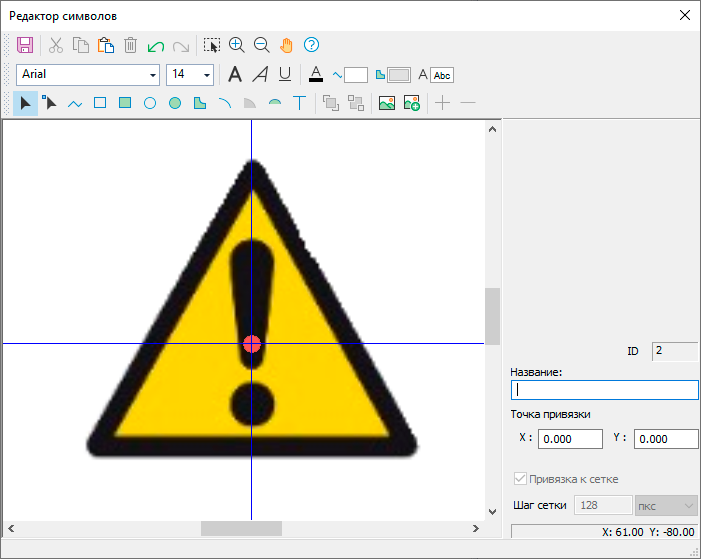
Рисунок 259. Редактор символов
-
Нажмите кнопку
и закройте окно редактора. -
Создайте режим для типа Область повреждения. В диалоге структуры слоя слева сделайте щелчок правой кнопкой мыши на типе
 и в контекстном меню выберите пункт
.
-
Так как тип данного режима площадной, то для него надо настроить характеристики границы и заливки. Сделайте это как указано на рисунке ниже:
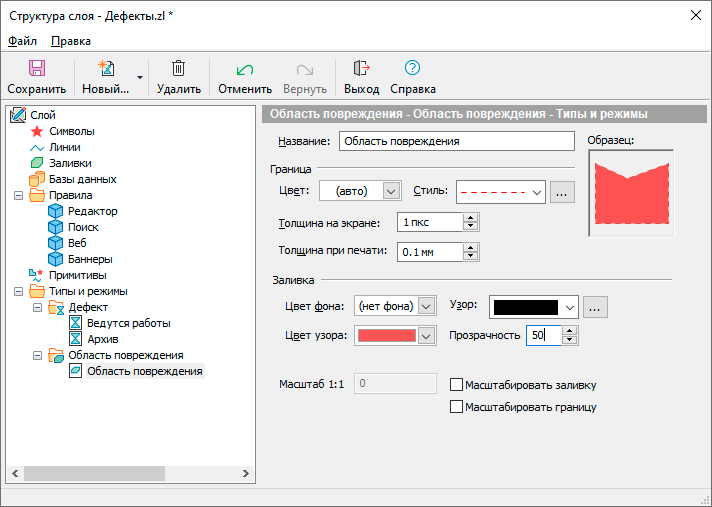
Рисунок 260. Настройка режима Область повреждения
-
Сохраните структуру слоя, нажав кнопку
Сохранить.
В результате проделанных действий созданы два типа объектов и к ним режимы. Такие объекты уже готовы к нанесению на карту. Как нанести символьные объекты режимов Ведутся работы и Архив можно узнать в разделе «Ввод типового символа». Если при нанесении размер символов надо будет изменить, то как это сделать можно узнать в разделе «Изменение размеров символов».
Как нанести площадные объекты режима Область повреждения можно узнать в разделе «Ввод типового площадного объекта (полигона) с экрана».