Как создать простой векторный слой
Простой векторный слой предназначен для хранения и отображения объектов карты, не относящихся к инженерным сетям. В таком слое можно создавать точечные, линейные и площадные объекты, настраивать их типы и внешний вид, а также связывать объекты с атрибутивными данными.
В этом разделе рассмотрена последовательность создания нового векторного слоя и задания его основных параметров, более подробную информацию о создании можно узнать в разделе «Создание нового слоя».
В примере показано создание слоя на сервере, в который будет заноситься информация о дефектах на инженерной сети. Название слоя Дефекты. Одновременно со слоем создается база данных.
Для создания простого векторного слоя:
-
Выберите пункт меню Слой →
 Создать....
-
В открывшемся окне укажите папку для создаваемого слоя. Если вы работаете в локальной ZuluGIS, то укажите папку на локальной машине. При работе с ZuluServer папку укажите на Сервере геоданных. Для доступа к нему нажмите кнопку
 , расположенную в левой части окна.
-
В строке Имя файла введите имя файла создаваемого слоя и нажмите кнопку . Если выбрано имя файла уже существующего слоя, то в результате создания нового слоя существующий слой будет УНИЧТОЖЕН, а новый будет создан на его месте. Имя слоя не должно содержать специальные символы, например \ / → : * ? " < >.
-
Для задания системы координат слоя нажмите кнопку (списки поддерживаемых типов проекций и датумов см. Поддерживаемые типы проекций и датумы ). Если система координат для слоя указана не будет, то слой будет создан в системе координат карты.
-
При создании слоя без базы данных данный пункт следует пропустить. Если требуется одновременно создать слой и базу данных, установите флажок Создать таблицу. Далее:
-
из списка Источник выберите источник данных для таблиц, если нужного источника в списке нет, то добавьте новый;
-
в таблице укажите имя и тип полей, подробней о создании таблиц можно узнать в разделе «Создание таблицы».
Например, добавим следующие поля:
-
Инженерная сеть — тип Строковое, длина 100;
-
Тип дефекта — тип Строковое, длина 100;
-
Место аварии — тип Строковое, длина 250;
-
Ответственный — тип Строковое, длина 100;
-
Дата и время обнаружения — тип Дата и время.
-
-
Для автоматического добавления слоя в текущую карту установите флажок Добавить в карту.
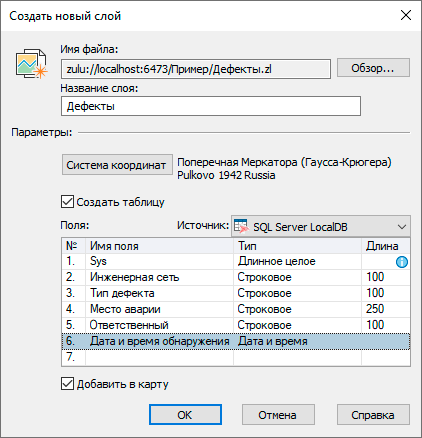
Рисунок 236. Пример диалога создания слоя с базой данных
-
Нажмите кнопку .
В результате слой будет создан и добавлен в текущую карту.