Перемещение точки перелома (узла)
Вы можете перемещать точки перелома нанесенных объектов несколькими способами. Чаще всего при редактировании сети используют перемещение с использованием мыши.
 | Примечание |
|---|---|
|
Для того, чтобы были видны все точки перелома (узлы) активного слоя, нажмите кнопку |

Перемещать точки перелома можно следующими способами:
Перемещение точки перелома с помощью мыши
Для перемещения:
-
Включите редактирование слоя (
 ).
-
Выберите режим Узлы
 .
-
Подведите курсор к точке перелома, нажмите и, не отпуская левую кнопку мыши, переместите курсор в место нового положения точки.
Примечание Перемещаемую вершину возможно «прицепить» к какой-либо вершине активного (не обязательно редактируемого) слоя. Для этого нужно, подведя к нему курсор, перед отпусканием кнопки мыши прижать клавишу Ctrl. Если вершина, к которой надо «прицепиться», находится в неактивном слое, тогда при фиксации точки надо удерживать одновременно клавиши Ctrl и Shift.
-
Отпустите левую кнопку мыши.
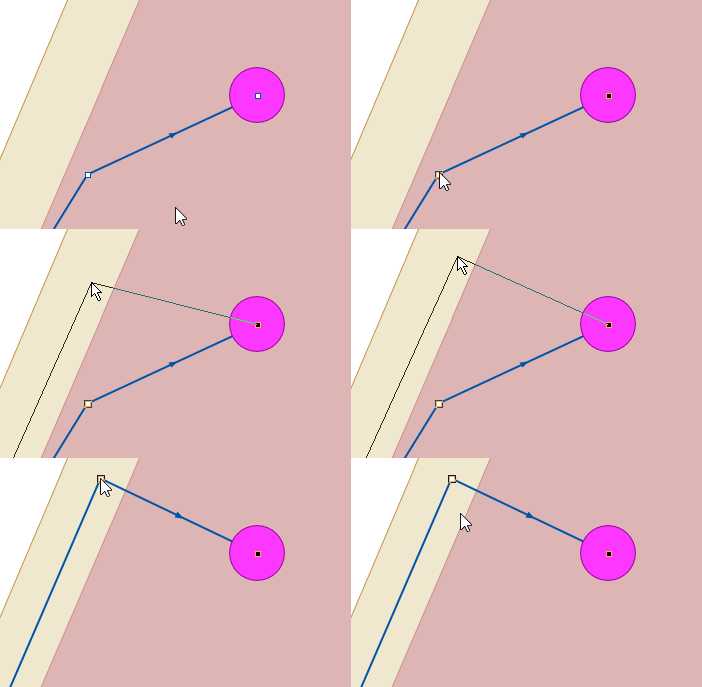
Рисунок 690. Перемещение узла
Примечание Точно таким же образом можно перенести любой символьный объект, только при выполнении пункта 3 надо обязательно попасть в точку привязки объекта (как правило − это центр объекта).