Запуск расчёта
 | Предупреждение |
|---|---|
|
Перед выполнением расчёта следует проверить, справляется ли сеть с текущими нагрузками, выполнив поверочный расчёт. Для задания ограничения на возможности источника, в базе данных источника
предусмотрено поле |
 | Примечание |
|---|---|
|
Если для данного слоя в настройках включён режим выполнения расчётов на ZuluServer, расчёт будет выполнен на сервере, используя его вычислительные ресурсы. |
Для запуска расчёта резерва пропускной способности:
-
Выполните команду главного меню или нажмите кнопку
 панели инструментов. Откроется окно теплогидравлических
расчётов:
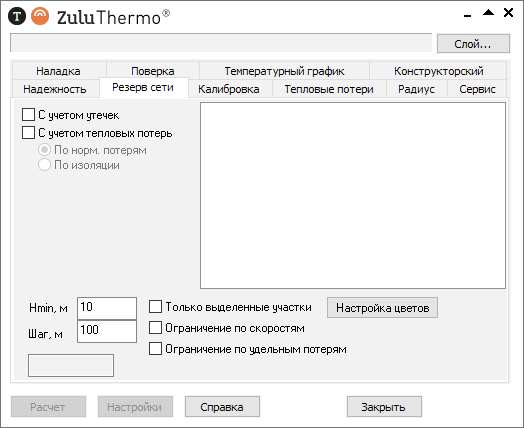
Рисунок 238. Вкладка Резерв сети
-
Нажмите кнопку Слой..., выберите слой рассчитываемой тепловой сети в открывшемся диалоге и нажмите кнопку , чтобы подтвердить выбор и закрыть диалог.
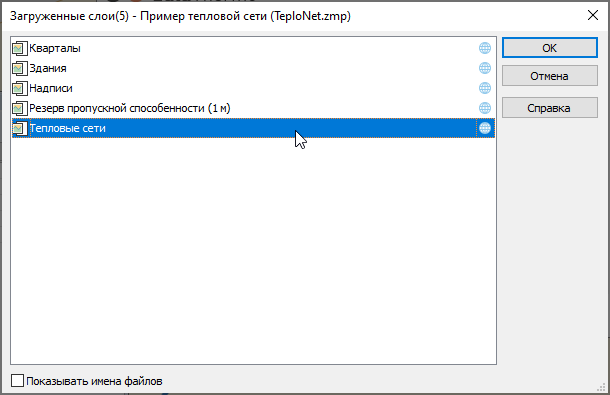
Рисунок 239. Окно выбора слоя
-
Перейдите на вкладку Резерв сети.
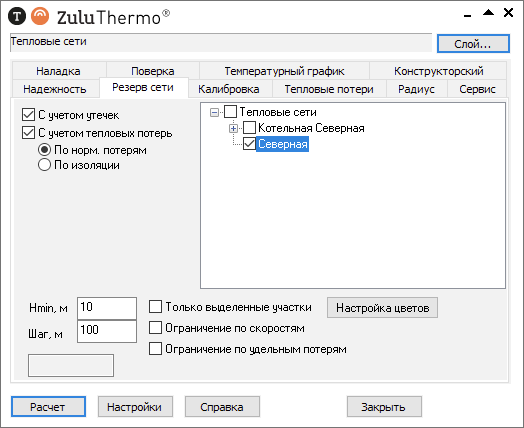
Рисунок 240. Вкладка Резерв сети
-
Отметьте источник, для которого будет производиться расчёт, установив флажок рядом с названием источника.
Для расчёта выделенного фрагмента сети установите опцию Только выделенные участки.
-
В панели расчёта укажите основные параметры расчёта:
-
Hmin, м — минимально располагаемый необходимый напор в точках подключения.
-
Шаг, м — расстояние между расчётными точками.
-
-
Для задания ограничения по скорости внесите значения в поля конструкторского расчёта
Оптимальная скорость в подающем
                            (конструкторский), м/с
, а также для обратного трубопровода.Для задания ограничения по удельным потерям внесите значения в поля конструкторского расчёта
Удельные линейные потери подающего
                            (конструкторский), мм/м
, а также для обратного трубопровода.
Подсказка Возможно использовать одновременно два ограничения: по скоростям и по потерям.
-
Нажмите кнопку , чтобы настроить цвета отображения в зависимости от значения величины подключаемого расхода.
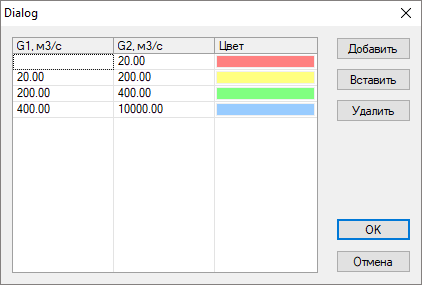
Рисунок 241. Настройка диапазонов и цветов отображения
-
Нажмите кнопку , откроется окно, где следует указать слой для записи результатов. В строке Имя файла введите имя файла латинскими символами и нажмите кнопку .
Предупреждение Если будет выбрано имя файла уже существующего слоя, то в результате создания нового слоя существующий слой будет уничтожен, и вместо него создастся новый.
-
На панели расчёта выводится процент выполнения расчёта.
Подсказка Расчёт резерва может занимать продолжительное время, в зависимости от количества объектов в сети и других факторов. Чтобы сократить время проведения расчёта вы можете:
-
изменить точность увязки (погрешность расчётов) — в настройках расчёта заданы значения по умолчанию, которые вы можете изменить. Например, увеличить Точность по температуре, °С с 0,05 до 0,1 °С или другие параметры;
-
включить опцию Использовать многопоточные вычисления, которая позволяет увеличить скорость выполнения расчётов с помощью распараллеливания процессорных вычислений. Включить многопоточные вычисления можно в настройках расчётов.
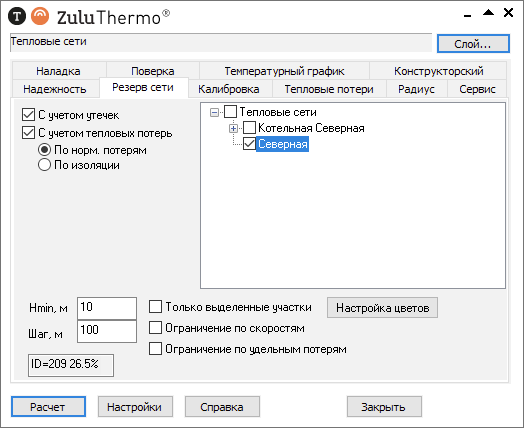
Рисунок 242. Вкладка Резерв сети
В протоколе расчёта последовательно будет выводиться информация о каждой точке подключения, на каком она участке, в каком месте и значение максимально возможного расхода, для подключения к этой точке.
После окончания расчёта слой с результатами добавится в карту.
-
| Подсказка |
|---|---|
|
Просматривать предупреждения и ошибки расчёта удобно в отдельном окне Список ошибок. |
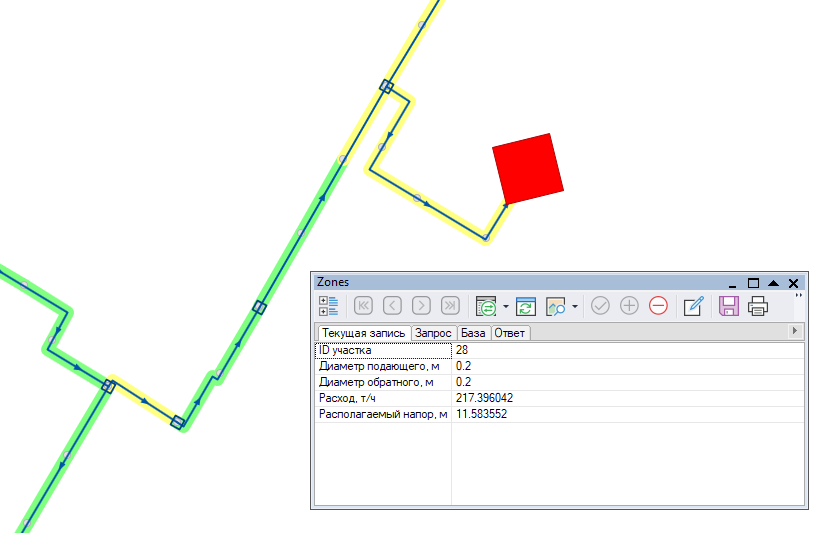
Рисунок 243. Слой с результатами расчёта