Подключение и настройка WMTS-слоя
Для подключения WMTS-сервиса используется диалог WMTS задать параметры слоя. В нём можно указать адрес сервера, получить список опубликованных слоёв, выбрать параметры их отображения, настроить кэширование и сохранить подключение. Чтобы подключить слой:
-
Создайте новую или откройте уже существующую карту, в которую планируете добавить слой WMTS.
-
Выберите меню . Откроется диалог WMTS задать параметры слоя.
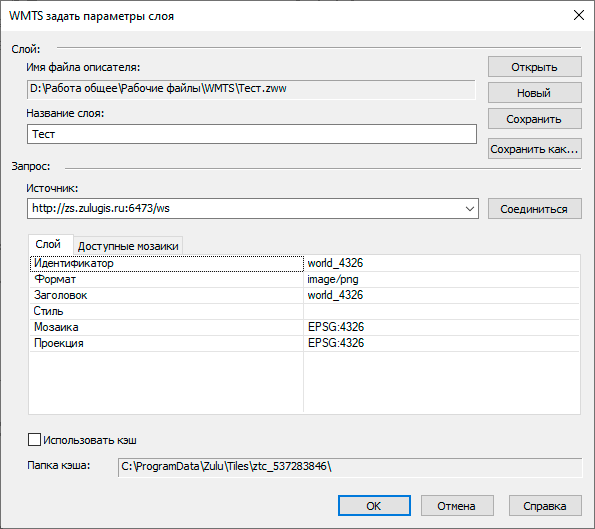
Рисунок 710. Окно параметров WMTS слоя
-
В поле Источник введите URL-адрес WMTS-сервиса, который имеет следующий формат:
http://<имя сервера или ip адрес>:<порт>/<URI сервиса>.
Если подключение к этому серверу выполнялось ранее, адрес можно выбрать из раскрывающегося списка.
-
Нажмите кнопку . ZuluGIS обратится к серверу и получит сведения о доступных слоях, поддерживаемых форматах изображений, стилях отображения, системах координат и тайловых схемах. После успешного подключения в нижней части диалога откроется вкладка Доступные мозаики со списком доступных слоев и их параметров. Если соединение установить не удалось, проверьте URL-адрес, доступность сервера и параметры сетевого подключения.
-
Сделайте двойной щелчок левой кнопкой мыши по нужному слою. Откроется вкладка Слой, на которой отображаются основные характеристики выбранного картографического слоя.
-
Если сервер предоставляет несколько значений параметра, выберите необходимое. Доступные значения определяются возможностями WMTS-сервиса. Некоторые параметры могут иметь только один вариант выбора:
-
Идентификатор — уникальное имя слоя, используемое при обращении к WMTS-сервису.
-
Формат — формат изображений, предоставляемых сервером, например
image/pngилиimage/jpeg. -
Заголовок — название слоя, предназначенное для отображения пользователю.
-
Стиль — вариант картографического оформления слоя.
-
Мозаика — тайловая схема, определяющая организацию изображений по масштабным уровням и координатам.
-
Проекция — система координат, в которой предоставляются картографические данные.
-
-
Для включения кэширования установите флажок Использовать кэш. Тогда ZuluGIS может сохранять загруженные изображения в указанной папке. При повторном обращении к ранее просмотренной территории программа может использовать сохранённые тайлы без повторной загрузки с сервера. Это позволяет уменьшить сетевой трафик и ускорить отображение уже загруженных участков карты.
В поле Папка кэша отображается каталог, предназначенный для хранения загруженных изображений.
Если флажок снят, локальное кэширование для данного подключения не используется.
-
В поле Название слоя введите пользовательское название слоя.
-
Нажмите кнопку Сохранить, выберите папку и укажите имя файла описателя
снова нажмите кнопку Сохранить.
-
Для закрытия диалогового окна WMTS задать параметры слоя нажмите кнопку , после чего будет предложено загрузить слой в карту. Нажмите кнопку , чтобы добавить слой в карту.
Если слой не был загружен, его можно загрузить позже.
 | Примечание |
|---|---|
|
Параметры прокси-сервера для выполнения HTTP-запросов к WMS, WMTS и тайл-серверам задаются в диалоге . |