Привязка растров с использованием диалога задания растра
 | Примечание |
|---|---|
|
Видеоурок о привязке растров можно посмотреть, пройдя по одной из ссылок: https://youtu.be/I3FayqSHxkY или https://www.politerm.com/videos/raster/RasterGeoref/. |
Для привязки растра в местной декартовой системе координат достаточно знать координаты двух его точек, а в географической системе координат — не менее трех.
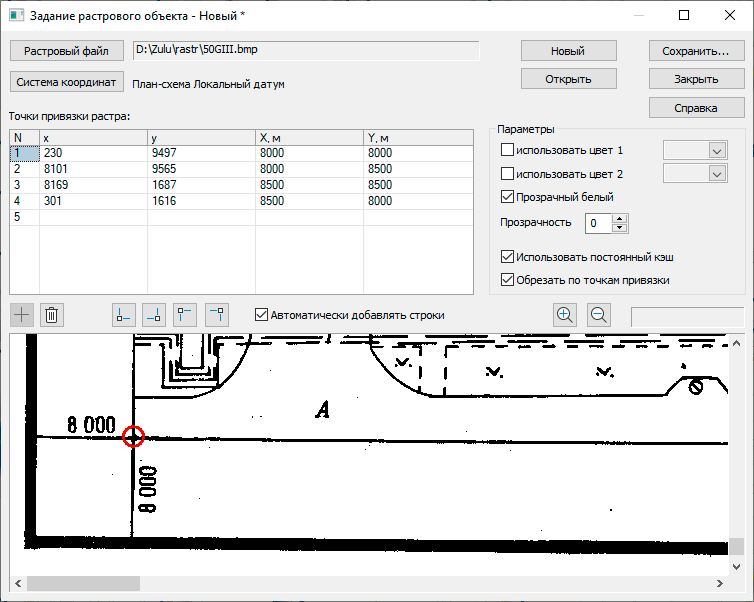
Рисунок 215. Диалог задания растров
Для привязки растров выполните следующую последовательность действий:
-
Выберите меню . Откроется диалог задания растров.
-
Откройте растр. Для этого нажмите кнопку Растровый файл диалога и укажите файл на диске. Изображение загрузится в область просмотра диалога. Масштаб изображения в области просмотра регулируется кнопками
 и
 , расположенными над областью, или колесом мыши.
-
Нажмите кнопку и выберите систему координат в открывшемся диалоге.
-
Задайте точки привязки растра к координатам.
Данные о точках привязки отображаются в таблице Точки привязки растра:. В поле N приводится номер точки, в полях x, y — координаты точки растра (в пикселях), X и Y — координаты этой же точки на карте в выбранной системе координат. Флажок Автоматически добавлять строки под таблицей управляет добавлением в таблицу точек привязки. Если флажок установлен, то информация о добавляемой точке размещается в новой строке внизу таблицы, если флажок сброшен — замещается информация в текущей строке таблицы. Для добавления координат точки привязки на растре доступно несколько способов:
-
Щелкните левой кнопкой мыши в требуемой точке привязки на изображении.
-
Для добавления точки одного из углов растра нажмите кнопку
 ,
 ,
 или
 . В таблицу добавятся координаты соответствующего угла.
-
Либо введите координаты точки на растре вручную в поля x и y пустой строки внизу таблицы. Если пустой строки в таблице нет, нажмите кнопку
 под таблицей для добавления такой строки.
После указания координат точки на растре в полях X и Y строки введите координаты данной точки в выбранной системе координат на карте. Для изменения уже заданной точки выберите ее строку в таблице и задайте требуемые параметры точки. Для поворота растра необходимо задать не менее трех точек, не лежащих на одной прямой.
Для удаления точки выберите ее строку в таблице и нажмите кнопку
 под таблицей.
-
-
Настройте дополнительные параметры задания растра. Эти параметры задаются в группе полей Параметры диалога.
-
Для задания цвета линий растра (только для монохромных растров) установите флажок использовать цвет линий и выберите требуемый цвет в поле справа от флажка.
-
Для задания цвета фона (только для монохромных растров) установите флажок использовать цвет фона и выберите требуемый цвет фона справа от флажка.
-
Для того чтобы белый цвет был прозрачным (только для монохромных растров), установите флажок Прозрачный белый. Флажок доступен только в том случае, если в поле Прозрачность установлено значение «0».
-
В поле Прозрачность задается степень прозрачности растра.
-
ZuluGIS может работать с растрами разных форматов, для комфортной работы с данными программа во временной папке системы создает свою оптимизированную копию данных — кэш. Он создается при открытии этих данных, что приводит к задержке при открытии слоев, и удаляется при завершении работы с ними.
Для того чтобы единожды создать и зафиксировать этот кэш, что значительно увеличит скорость открытия слоев и работы с данными, надо установить флажок Использовать постоянный кэш. Его можно установить только для растров формата *.bmp.
Примечание В случае если при работе будет использоваться значительное количество растров, рекомендуется перевести все графические файлы в формат *.bmp и активировать опцию Использовать постоянный кэш.
-
Для «обрезки» полей по точкам привязки следует установить флажок Обрезать по точкам привязки. Обрезка растра выполняется путем задания границы отображаемой части растра. Точки растра, находящиеся внутри границы, отображаются, точки снаружи — скрываются.
-
-
После задания растра сохраните его файл-описатель. Для этого нажмите кнопку и в стандартном диалоге сохранения файла задайте название сохраняемого файла-описателя.
-
Для задания следующего растра нажмите кнопку .
-
После завершения задания растров нажмите кнопку .
После сохранения будет создан файл-описатель с расширением .zrs,
который содержит указанные координаты, ссылку на графический файл растра и дополнительно
заданные характеристики. В дальнейшем в карту добавляется именно он, а не исходный файл изображения.
Файл .zrs не содержит само изображение — в нём хранится ссылка на
файл растра. Поэтому при переносе данных необходимо учитывать расположение обоих
файлов.
Для того чтобы изменить параметры уже созданного файла-описателя, в диалоге задания
растров нажмите кнопку и выберите требуемый файл описатель
(формата .zrs) в стандартном диалоге выбора файлов.