Недавние файлы и история открытия
ZuluGIS сохраняет историю открытия файлов, позволяя быстро вернуться к ранее использовавшимся картам и слоям.
Для работы с ранее открывавшимися картами предусмотрены список  в главном меню и отдельный диалог Недавние
файлы, содержащий более подробную историю.
Быстрое открытие недавних карт
Чтобы открыть одну из недавно использовавшихся карт:
-
Выберите в меню Файл →
Недавние файлы. -
В появившемся списке найдите нужный файл.
-
Щёлкните по его названию для открытия.
Количество карт, выводимых в этом списке, задаётся при настройке параметров системы (меню , вкладка , раздел Списки последних файлов).
Просмотр истории открытия файлов
Если нужного файла нет в списке последних открывавшихся файлов, воспользуйтесь полной историей.
Для открытия истории выберите .
Откроется диалог Недавние файлы, в котором отображаются ранее открывавшиеся карты и слои, включая данные, расположенные на локальном компьютере и серверах ZuluServer.
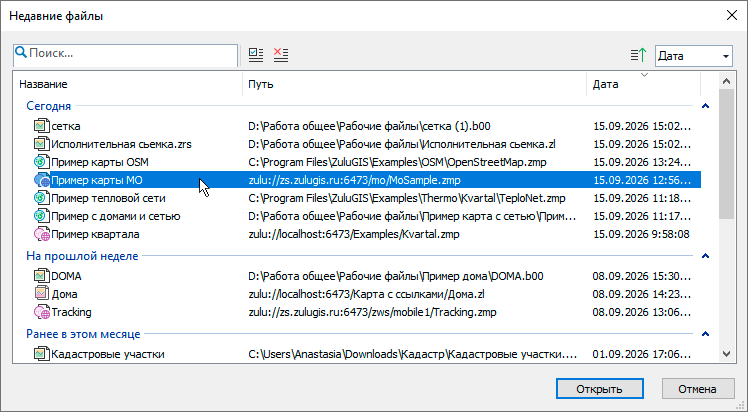
Рисунок 9. Недавние файлы
В диалоге для каждого объекта отображаются следующие сведения:
-
Название — имя карты или слоя.
-
Путь — расположение файла на компьютере или адрес ресурса на сервере геоданных.
-
Дата — дата и время последнего открытия.
Записи автоматически объединяются в группы по времени последнего открытия, например Сегодня, На прошлой неделе, В прошлом месяце. Группы можно сворачивать и разворачивать с помощью стрелок справа от их заголовков.
Поиск и сортировка файлов
Для поиска нужного объекта используйте поле Поиск в верхней части диалога. Введите название файла или его часть, чтобы найти нужную запись в истории.
Порядок отображения записей можно изменить с помощью раскрывающегося списка сортировки в правой верхней части окна.
Доступна сортировка по следующим параметрам:
-
Название — по имени объекта.
-
Путь — по расположению файла.
-
Дата — по времени последнего открытия.
Кнопка рядом со списком сортировки позволяет изменять порядок записей на прямой или
обратный:  ,
 .
Открытие файлов
Чтобы открыть один файл, выделите его в списке и нажмите кнопку . Также можно воспользоваться двойным щелчком по нужной записи.
Удаление файлов из списка
Для удаления файлов из списка:
-
Нажмите кнопку Отметить
 в верхней части диалога.
-
Установите флажки напротив необходимых объектов.
-
Нажмите Удалить из списка
 .
Доступ к истории с панели инструментов
Открыть историю можно не только через главное меню, но и непосредственно с панели инструментов:
-
чтобы открыть историю при открытии карты, нажмите стрелку
 рядом с кнопкой
 и выберите пункт ;
-
чтобы открыть историю при добавлении слоя в карту, нажмите стрелку
рядом с кнопкой  и выберите пункт .
В обоих случаях открывается аналогичный диалог Недавние файлы, в котором можно найти ранее открывавшийся файл, отсортировать список и выбрать один или несколько файлов.