Автоматическое добавление точек перелома
Вы можете автоматически вставить на участки точки перелома с заданным шагом разбиения. Они могут быть добавлены как для одного объекта, его сегмента или его отрезка, так и для группы объектов одновременно.
 | Примечание |
|---|---|
|
Для отображения существующих точек перелома слоя нажмите на панели инструментов
кнопку |

Чтобы автоматически вставить точки перелома:
-
Включите редактирование слоя, в котором будут производиться изменения (
 ).
-
Если точки нужно добавить для группы объектов, то выделите ее. Если для одного объекта, пропустите данный пункт.
-
Выберите нужный режим:
-
Объект
 — если работа будет проводиться с группой участков;
-
Узлы
 — если работа будет проводиться с элементами объекта
(сегментом или отрезком) или одним этим объектом.
-
-
В зависимости от выбранного режима сделайте щелчок левой кнопкой мыши по одному из объектов группы или по ребру объекта, его сегменту или отрезку.
-
Сделайте щелчок правой кнопкой мыши и в контекстном меню выберите пункт .
-
В открывшемся диалоговом окне укажите:
-
В разделе Шаг разбиения внесите шаг разбиения в метрах, с которым будут добавлены точки перелома.
-
Выберите положение переключателя По сфероиду или По проекции. По умолчанию установлен переключатель По сфероиду. Именно такой вариант позволяет производить построения в натуральную величину без искажений размеров вводимых объектов.
-
Из списка Способ разбиения укажите, как будет производится работа с остатком линии:
– Остаток разбиения в конце линии;
– Остаток разбиения в начале линии;
– Округлять шаг до разбиения на равные части.
-
При необходимости отметьте дополнительный флажок:
Разбивать до остатка — флажок будет доступен только если разделение производится с остатком. При его выборе участок будет разбит до конца, остаток будет меньше указанного шага.
-
Выберите элемент разбиения: Объект, Сегмент или Отрезок. Два последних будут доступны только в режиме Узлы
.
-
-
Для запуска процедуры разделения нажмите кнопку . Кнопка закроет диалог без сохранения.
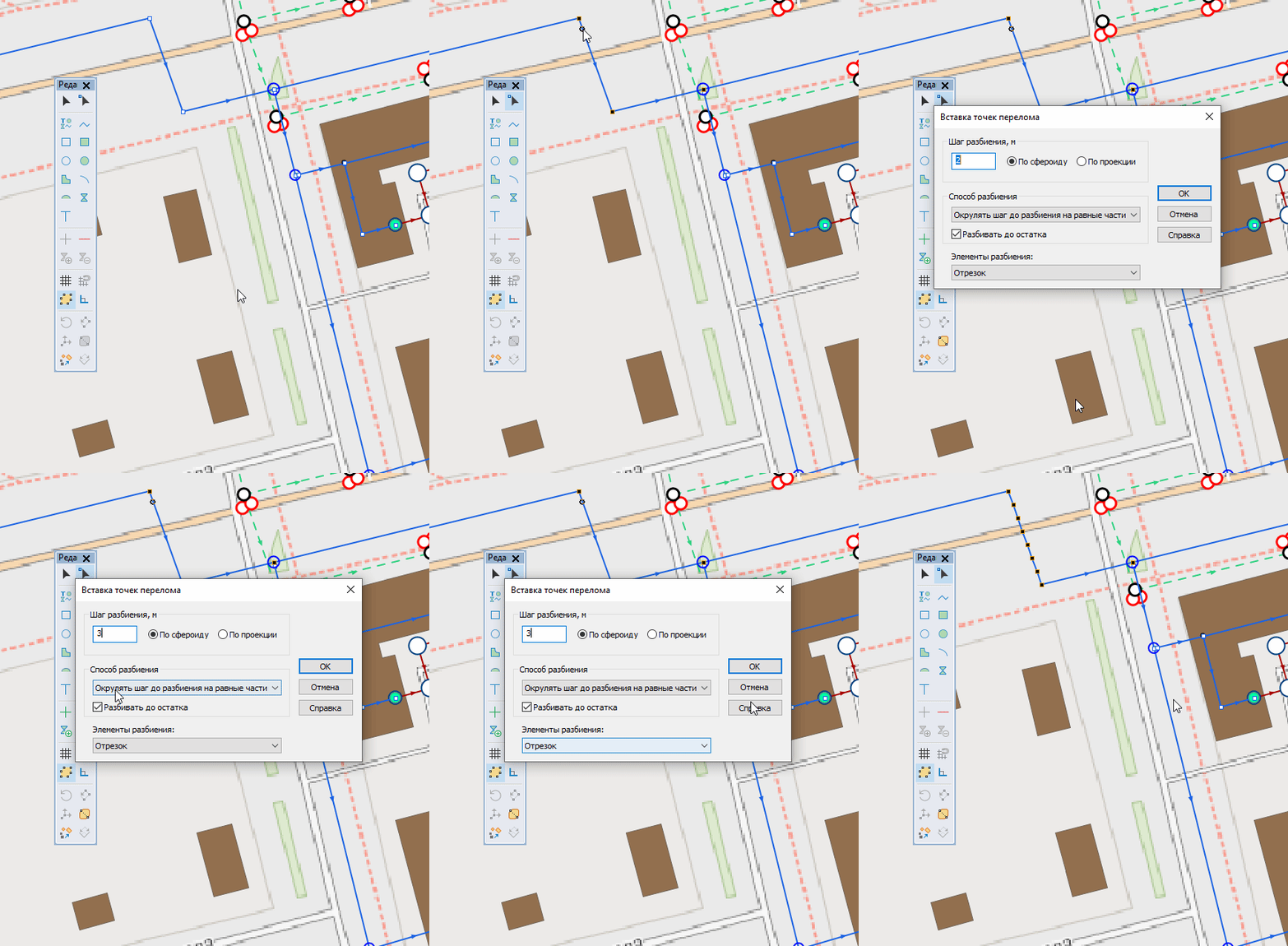
Рисунок 693. Процесс автоматического добавления точек перелома отрезка