Как изменить состав и порядок слоев карты
В процессе работы с картой может потребоваться добавить новые слои, удалить ненужные или изменить их взаимное расположение. Порядок слоев определяет последовательность их отображения на карте: одни слои могут перекрывать другие, поэтому их порядок влияет на итоговое изображение. Например, если слой кварталов расположен выше слоя зданий, его заливка может закрыть здания. В таком случае кварталы следует переместить ниже.
Изменение состава слоев карты:
Как добавить новые слои в карту можно узнать в разделе «Как создать карту и добавить в нее слои».
Исключать слои из карты можно разными способами, рассмотрим исключение через окно Рабочее место. Проверьте чтобы окно было открыто, далее:
-
Подведите курсор к слою, который надо исключить.
-
Сделайте щелчок левой кнопкой мыши, в открывшемся контекстном меню выберите пункт
 Удалить из
карты:
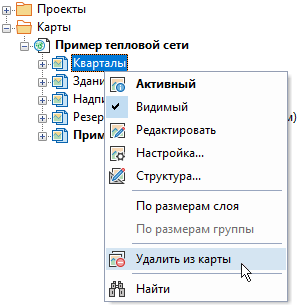
Рисунок 128. Исключение слоя из карты
Слой будет только исключен из текущей карты, на диске он останется.
Настройка порядка отображения
В ZuluGIS порядок можно поменять через окно Рабочее место или диалог Загруженные слои. В примере рассмотрен второй вариант, как наиболее удобный при работе, проверьте чтобы окно было открыто.
Для настройки порядка отображения слоев:
-
Определитесь какой слой или группу слоев надо переместить. В этом списке действует важное правило: самый нижний слой в списке является самым верхним слоем на карте.
-
Подведите курсор к слою или группе слоев, которые должны быть перемещены, нажмите левую клавишу мыши и, не отпуская, переместите в нужное место.
-
Отпустите кнопку мыши.
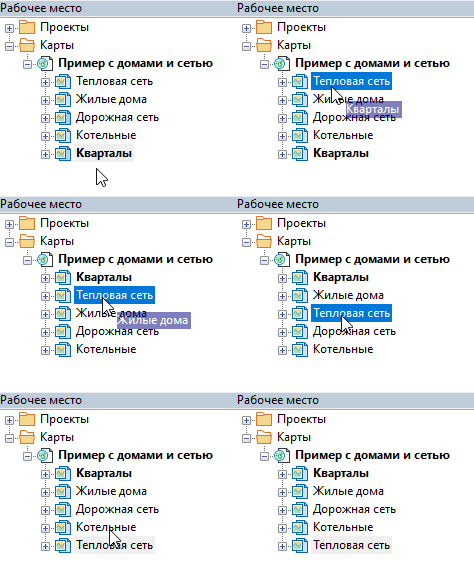
Рисунок 129. Настройка местоположения слоев карты
-
Сохраните карту
 .