Синхронизация слоя
Если у вас имеется слой, который содержит индивидуальные настройки структуры, то вы можете синхронизировать этот слой-эталон с одним или несколькими слоями. После синхронизации структура слоев для синхронизации будет приведена в соответствие со структурой слоя-эталона.
 | Предупреждение |
|---|---|
|
Синхронизация не имеет отката! Если в результате синхронизации итоговый результат вас не устроит, то вы не сможете автоматически вернуть синхронизируемый слой в исходное состояние! Поэтому перед запуском операции ОБЯЗАТЕЛЬНО скопируйте слои, которые будут синхронизироваться! Синхронизируйте копию слоя. |
Могут быть синхронизированы:
-
символы;
-
стили линий;
-
стили заливок;
-
базы данных: таблицы, справочники, запросы;
-
типы и режимы.
Для синхронизации:
-
Выберите меню .
-
Нажмите кнопку и в стандартном окне выбора укажите слой-эталон, с которым будет производиться сравнение.
-
Нажмите кнопку и выберите слой, в который будут внесены изменения. Слой отразится в списке . Повторите данный пункт столько раз, сколько требуется. Ошибочно добавленный слой можно выделить в списке и нажать кнопку .
-
Нажмите кнопку .
-
Программа произведет сравнение структур слоев. Напротив разделов, в которых обнаружены различия, отображается знак +. Если отличий нет, то + отсутствует.
По умолчанию все найденные расхождения будут внесены из слоя-эталона в слой для синхронизации. Также указывается операция с объектом:
-
создать — объект будет создан заново;
-
изменить — в объект будут внесены изменения.
Можно исключить отдельные разделы из синхронизации. Слева выделите один из разделов. Справа отразятся найденные отличия в данном разделе и напротив каждого элемента будет установлен флажок, если его снять, то синхронизация данного элемента произведена не будет.
Для более подробной информации в каждом разделе нажмите +. При выделении объекта в списке справа отразится информация по выполняемой операции. При снятии флажка синхронизации объекта не будет.
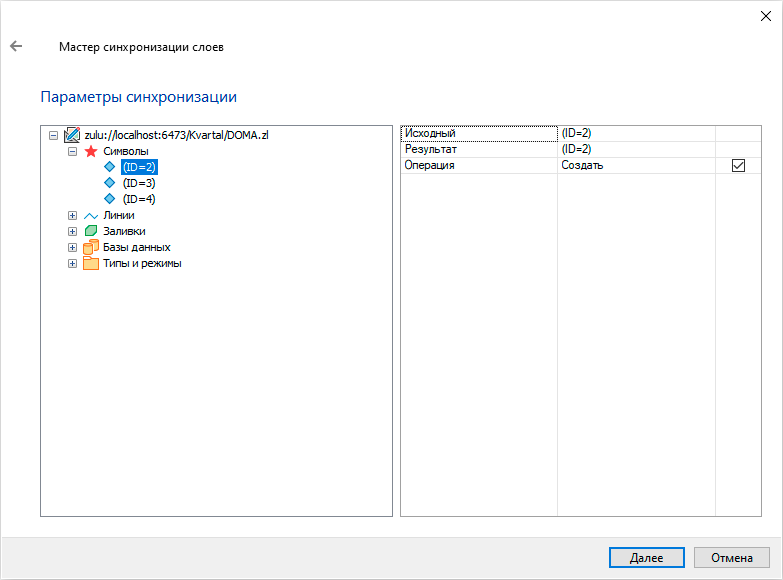
Рисунок 458. Синхронизация слоев
Для таблиц базы данных доступен выбор, будет таблица изменена или создана заново. Если такой таблицы нет в слое, то вы можете изменить название результата. Также возможно менять названия добавляемых полей в таблицу.
-
-
После проверки всех параметров нажмите кнопку .
-
Для запуска синхронизации нажмите кнопку . Мастер синхронизации отобразит список произведенных изменений в слоях для синхронизации.