Размещение фотографий в слое с привязкой к географическим координатам
ZuluGIS может размещать на карте JPEG-фотографии, в EXIF-данных которых записаны координаты места съёмки. В процессе размещения фотографии автоматически позиционируются на карте в соответствии с заданными координатами.
 | Примечание |
|---|---|
|
При размещении в слое фотографий, в параметрах которых указана ориентация фотоаппарата во время съемки, выполняется их автоматический поворот. |
| Примечание |
|---|---|
|
Видеоурок по привязке фотографий к слою можно посмотреть, пройдя по ссылке: https://www.politerm.com/videos/map/photo_geocoding/. |
Координаты привязки фотографии должны быть заданы в соответствующих тэгах EXIF графического файла. При размещении фотографии в слое для нее создается символ (кружок), показывающий ее фактическое расположение на карте, а в базе данных слоя для данного символа сохраняются параметры фотографии. Набор сохраняемых данных определяется в процессе процедуры привязки фотографий и может включать следующие поля:
-
ImageName — название фотографии и ссылка на ее файл;
-
Make, Model — производитель и название модели камеры;
-
DateTime — дата и время съемки;
-
GPSVersionID — идентификатор версии тэгов GPS;
-
GPSLatitude, GPSLongitude, GPSAltitude — широта, долгота и высота точки в которой был выполнен снимок;
-
GPSImgDirection — направление, в котором была направлена камера;
-
GPS MapDatum — датум координат снимка.
 | Предупреждение |
|---|---|
|
При размещении фотографий в слое его содержание предварительно очищается, поэтому не следует использовать для размещения фотография слои, содержащие какие-либо необходимые данные. |
Привязка фотографий в слое выполняется в диалоговом окне Привязка фотографий.
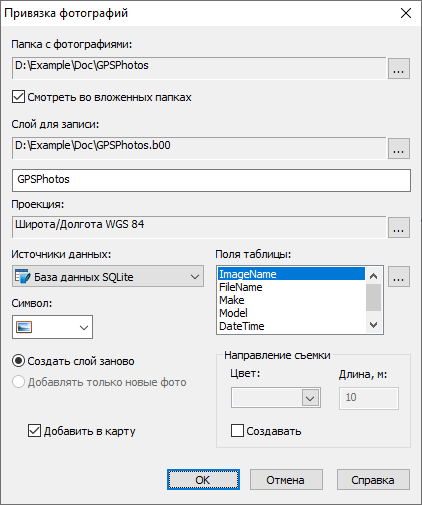
Рисунок 448. Диалог привязки фотографий
Для выполнения привязки:
-
Выберите меню .
-
Нажмите кнопку
 справа от поля Папка с фотографиями и
выберите в стандартном диалоге выбора файлов каталог, в котором располагаются
требуемые фотографии.
-
Если в указанной папке имеются еще вложенные папки с фотографиями, которые также будут использованы, то установите флажок Смотреть во вложенных файлах.
-
Нажмите кнопку
справа от поля Слой для записи и выберите в
открывшемся диалоге выбора слоя слой, в котором будут сохранены данные привязки
фотографий. При выборе уже существующего слоя он будет замещен новым слоем с данными
привязки, о чем будет выведено предупреждение.
Подсказка При создании серверного слоя все размещаемые фотографии будут скопированы на сервер, и к слою будут привязываться уже копии фотографий на сервере.
-
Для выбора географической проекции слоя нажмите кнопку
справа от поля Проекция и «укажите требуемую географическую
проекцию» в открывшемся диалоге. -
Из списка Источник данных выберите источник для хранения табличной информации. Если нужного источника в списке нет, то добавьте новый.
-
В поле Символ выберите символ, который будет отображаться в слое для фотографий. Если символ не выбрать, для фотографий будет отображаться кружки. Символы, используемые для фотографий, являются стандартными символьными объектами ZuluGIS и могут быть заменены на любые другие символьные объекты после создания слоя.
-
В поле со списком Поля таблицы указаны поля EXIF фотографий, данные из которых будут сохраняться в соответствующих поля таблицы фотографий базы данных. Для того чтобы изменить список сохраняемых полей, нажмите кнопку справа от поля и выберите требуемые поля в открывшемся диалоге Поля таблицы. Установите флажки у полей, которые требуется сохранять в таблице, или установите флажок Все, чтобы добавить все поля списка. После задания требуемых полей нажмите кнопку , чтобы сохранить изменения и закрыть диалог, или кнопку , чтобы закрыть диалог без сохранения изменений.
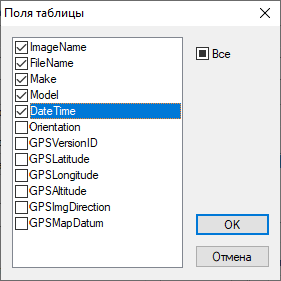
Рисунок 449. Диалог добавления полей
-
Если требуется добавлять создаваемый слой в текущую карту, установите флажок Добавить в карту.
-
Выберите нужный переключатель:
-
Создавать слой заново — при выборе данного переключателя слой с фотографиями будет создан заново;
-
Добавлять только новые фото — если выбран данный переключатель, то новые фото будут добавлены к уже существующему слою, при этом изменить структуру таблиц (добавить или убрать поля) будет невозможно.
-
-
После задания всех параметров привязки фотографий нажмите кнопку , чтобы выполнить процесс привязки, или кнопку , чтобы закрыть диалог без выполнения привязки фотографий.
Привязанные фотографии отображаются в слое в виде выбранных символов, привязанных в БД слоя к таблице, с названием, совпадающим с названием слоя. Доступ к записям осуществляется с помощью стандартных механизмов системы ZuluGIS.
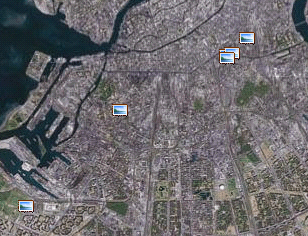
Рисунок 450. Размещение привязанных фотографий на карте
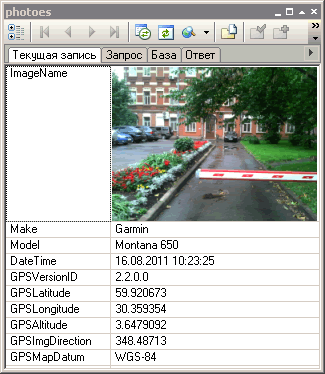
Рисунок 451. Запись БД с параметрами фотографии