Настройка порядка отображения надписей в слое
Для одного слоя в ZuluGIS может быть создано несколько вариантов надписей. Их порядок в окне Рабочее место можно изменить методом drag-and-drop, перетаскивая надписи мышью вверх или вниз по списку.
Если включить одновременно все надписи слоя, их порядок отображения на карте определяется положением в списке по тому же принципу, что и у слоёв: надпись, расположенная ниже в списке, будет отображаться поверх надписей, расположенных выше.
Например, если в списке находятся:
-
Название;
-
Геодезия;
-
Напор,
и все три варианта включены одновременно, то надпись Напор, расположенная ниже остальных, будет отображаться поверх них.
Если же надписи включать и отключать по отдельности, действует другой принцип: каждая следующая включённая надпись выводится поверх уже отображаемых. То есть последняя включённая надпись перекрывает ранее включённые, независимо от её положения в списке.
Надписи также можно объединять в группы. Подробнее об этом смотрите раздел «Группировка надписей». Внутри группы порядок надписей можно настроить аналогичным образом.
Если включить сразу всю группу, надписи внутри неё будут отображаться в соответствии с их расположением в списке: нижняя надпись будет находиться поверх верхней. Если же включать надписи внутри группы по одной, последняя включённая надпись будет отображаться поверх ранее включённых.
Таким образом, при работе с несколькими вариантами надписей следует учитывать не только их расположение в окне Рабочее место, но и способ включения — одновременно для всего раздела или группы либо по отдельности.
 | Примечание |
|---|---|
|
Настроенный порядок отображения надписей сохраняется в файле слоя *.b10, где * — имя слоя. Это значит, последовательность отображения надписей будет не свойством слоя в карте, а непосредственно свойством слоя. Поэтому, если добавить этот слой в другую карту, установленная последовательность надписей сохранится. Информацию о том, как сохранить настройки слоя, можно найти здесь. знать здесь. |
Для перемещения надписи:
-
В окне Рабочее место подведите курсор к надписи, которую надо переместить. Нажмите левую клавишу мыши и не отпуская переместите надпись в нужное место.
-
Отпустите левую клавишу мыши, объект перемещен.
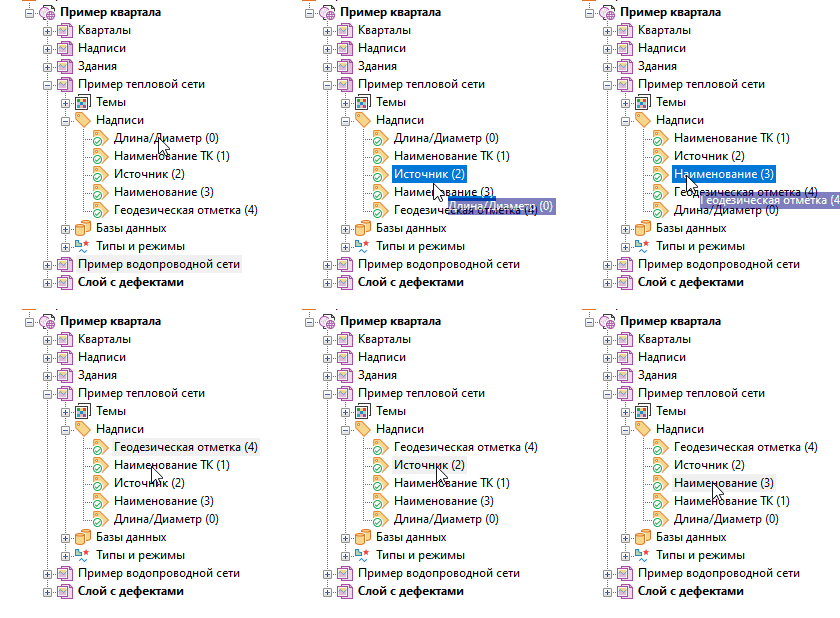
Рисунок 1065. Изменение порядка отображения надписей