Импорт XML-документов Росреестра
 | Примечание |
|---|---|
|
Видеоурок по импорту XML-документов Росреестра можно посмотреть, пройдя по ссылке: https://rutube.ru/video/40087aa7aed5e3badc7b6c7482766548/?r=plwd или https://vk.com/video-25618735_456239247. |
ZuluGIS позволяет импортировать XML-документы Росреестра и создавать на их основе векторные слои с табличными данными. Можно импортировать как один XML-файл, так и одновременно несколько файлов.
При импорте нескольких XML-файлов данные можно сохранить в отдельных слоях либо объединить в один результирующий слой.
Для успешного импорта документов Росреестра файлы XML должны соответствовать одной из поддерживаемыхсхем:
-
extract_cadastral_plan_territory — XML-схема, используемая для формирования XML-документа - кадастрового плана территории в электронной форме;
-
extract_about_property_land — XML-схема, используемая для формирования XML-документа - выписки из Единого государственного реестра недвижимости об объекте недвижимости (земельном участке) в электронной форме;
-
extract_base_params_land — XML-схема, используемая для формирования XML-документа — выписки из ЕГРН об основных характеристиках и зарегистрированных правах на объект недвижимости (земельный участок) в электронной форме;
-
kpt;
-
kvoks;
-
tp;
-
mp;
-
kvzu;
-
extract_about_property_construction;
-
Region_Cadastr;
-
TerritoryToGKN.
| Примечание |
|---|---|
|
После того как вы импортировали данные, для того чтобы совместить их с остальными слоями, возможно, потребуется назначить слою новую проекцию или изменить существующую. Как это сделать, вы можете узнать здесь. |
Импортировать можно как один файл, так и одновременно несколько файлов.
Для импорта:
-
Выберите меню .
-
В открывшемся диалоге выбора укажите один или несколько файлов для импорта формата *.xml.
-
Если результат импорта необходимо объединить в один слой установите флажок Группировать по схемам и объединять при импорте в один слой.
-
Нажмите кнопку и укажите папку, в которую будет сохранен результат импорта.
-
По умолчанию пользовательское название файла берется точно такое же как название импортируемого файла. Для его изменения:
-
при импорте одного файла измените его в строке Название слоя;
-
при импорте группы файлов измените его в столбце Схема Росреестра.
-
-
Из списка Таблица выберите источник данных, где будут создаваться табличные данные.
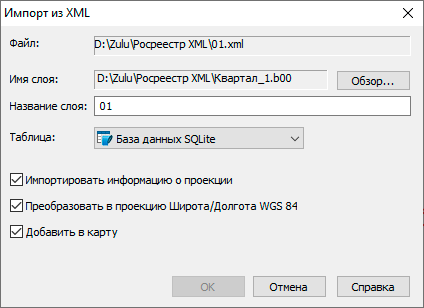
Рисунок 1234. Окно Импорт из XML при импорте одного файла
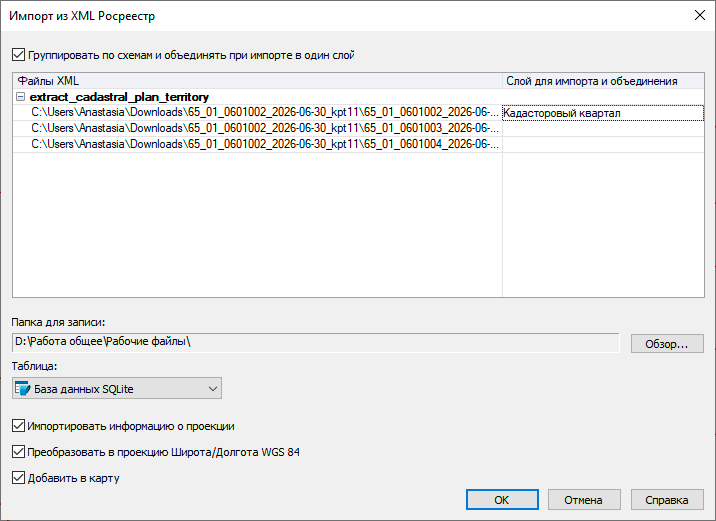
Рисунок 1235. Окно Импорт из XML при импорте нескольких файлов одновременно
-
Для импорта информации о проекции установите соответствующий флажок.
-
Для перевода импортируемых данных в проекцию Широта/Долгота WGS-84 установите соответствующий флажок. Если флажок не выбран, то в результате будет план-схема с исходными координатами.
-
Чтобы добавить результат импорта в открытую карту, установите опцию Добавить в карту.
-
Для подтверждения импорта нажмите кнопку .
| Примечание |
|---|---|
|
При объединении нескольких XML-документов в один слой необходимо учитывать, что одни и те же объекты могут присутствовать сразу в нескольких исходных документах. Например, один кадастровый квартал может входить в несколько импортируемых кадастровых планов территорий. В таком случае объект будет добавлен в результирующий слой столько раз, сколько он встречается в исходных XML-файлах. Если после импорта необходимо найти и удалить такие объекты, воспользуйтесь командой . Операция находит объекты с одинаковыми координатами и выделяет дубликаты в группу, после чего их можно удалить. |
На рисунке ниже представлен результат импорта: векторный слой с табличными данными.
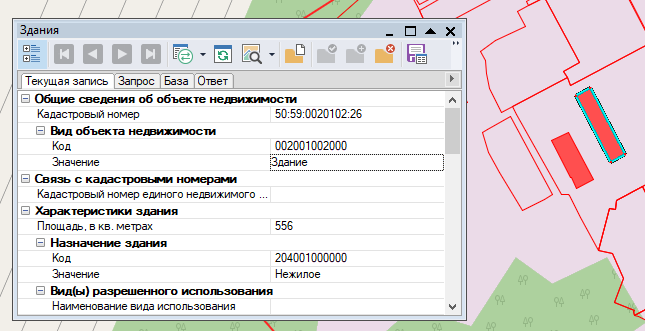
Рисунок 1236. Результат импорта из XML формата