Как настроить прозрачность растра
При работе с растровыми слоями часто требуется видеть не только само изображение, но и объекты, расположенные под ним. Для этого в ZuluGIS можно настроить прозрачность растра.
Прозрачность растров можно настраивать на нескольких уровнях: для растрового слоя/группы слоев или для отдельного растрового объекта.
Если производить настройку растрового слоя, то она действует только внутри текущей карты и не изменяет отображение тех же данных в других картах. Настройки отдельного растрового объекта сохраняются вместе с ним и используются везде, где этот объект подключён.
Если один и тот же параметр задан и для слоя, и для конкретного растрового объекта, в текущей карте используется значение, установленное в настройках слоя.
Для монохромных растров возможно установить флажок Прозрачный белый, в этом случае все белые области становятся прозрачными. Для остальных растров задается степень прозрачности. Чем выше значение, тем слабее отображается растровое изображение и тем лучше видны расположенные под ним слои. При нулевой прозрачности растр отображается полностью, а при увеличении значения становится всё более прозрачным.
Для настройки прозрачности слоя:
-
Выберите пункт меню .
-
Если в карте только один слой, то окно настройки откроется сразу, если несколько слоев, то в открывшемся окне выберите растровый слой и нажмите кнопку .
-
Выберите вкладку Параметры.
-
Настройте прозрачность:
-
если растры монохромные, то установите флажок Прозрачный белый;
-
для остальных растров в поле Прозрачность задается значение прозрачности от 0 до 100.
-
-
Для вступления в силу всех произведенных изменений установите флажок Использовать указанный стиль для всех таких объектов и нажмите кнопку .
-
Сохраните карту — нажмите кнопку
 .
Для задания прозрачности растрового объекта:
-
Включите редактирование растрового слоя, в котором находится объект. В окне Рабочее место сделайте щелчок правой кнопкой мыши на названии слоя и выберите в контекстном меню пункт
 .
-
Сделайте по растру двойной щелчок левой кнопкой мыши.
-
Настройте прозрачность:
-
если растры монохромные, то установите флажок Прозрачный белый;
-
для остальных растров в поле Прозрачность задается значение прозрачности от 0 до 100.
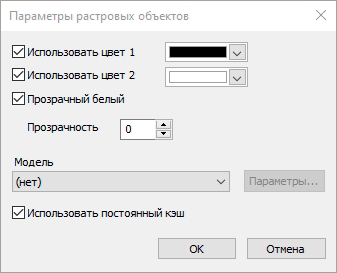
Рисунок 210. Настройка прозрачности растра
-
-
Для сохранения нажмите кнопку . Чтобы снять выделение с растра нажмите кнопку
 .
-
Сохраните карту — нажмите кнопку
.