Сглаживание геометрии объекта
Операция сглаживания геометрии позволяет производить сглаживание площадных (полигонов) и линейных (ломаных) объектов. В результате путем добавления множества вершин будут сглажены прямые ребра и ломаные углы объектов, угловатая форма будет заменена плавными линиями. Ниже приведен пример сглаживания для полигона и ломаной:
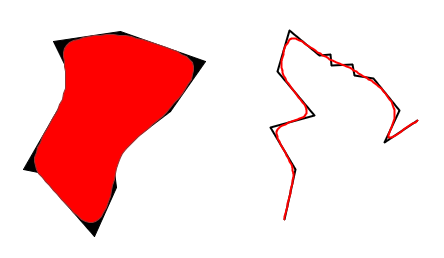
Рисунок 578. Пример сглаживания для полигона и ломаной. Черный цвет исходные объекты, красный — результат сглаживания.
При сглаживании возможно использовать несколько методов с различными параметрами, что дает возможность получить соответственно разные результаты.
Одновременно со сглаживанием может быть применено упрощение геометрии объекта. Чтобы
видеть изменение количества вершин вы можете включить режим Отображать
узлы
 .
Для сглаживания объекта:
-
Включите редактирование слоя, в котором надо сгладить объект (
 ).
-
Установите режим Объект (
 ).
-
Нажатием левой кнопки мыши отметьте объект для сглаживания.

Примечание Вы можете работать не только с одним объектом, но и одновременно с группой объектов. Для этого их надо выделить.
-
Сделайте щелчок правой кнопкой мыши и в контекстном меню выберите пункт Сгладить геометрию.
-
Из списка выберите метод сглаживания:
-
Чайкин — рекурсивный метод сглаживания углов Чайкина. Алгоритм, позволяющий сглаживать каждый угол объекта по отдельности. К данному алгоритму дополнительно необходимо задать:
-
Отношение — расположение точек сглаживания на ребрах в процентах от угла.
-
Число — количество итераций алгоритма, каждая итерация увеличивает количество точек вдвое.
-
-
Свертка — метод свертки, генерализует исходную кривую. Свертка является фильтром, который в зависимости от степени сглаживания устраняет те или иные детали исходной линии. Дополнительно необходимо задать:
-
Сглаживающий :
-
Парабола;
-
Экспонента;
-
Треугольник;
-
Гауссиан.
-
-
Ширина фильтра — определяет степень генерализации (сглаживания), задавая данный параметр необходимо учесть что при использовании больших величин сглаживание будет более плавным, но результат будет выходить за пределы исходного объекта.
-
Масштаб фильтра — выбирается масштаб фильтра, при выборе Авто — берется процент от средней величины сегмента, применяется при одновременном сглаживании объектов разного калибра.
-
Число точек — количество точек на сегмент, выбирается в зависимости от размеров объекта, увеличенное количество точек может значительно увеличить время сглаживания объектов. При одновременном сглаживании нескольких объектов разного калибра для идентичного сглаживания возможно взять увеличенное число точек, и дополнительно установить флажок Применять в разделе Упрощение после сглаживания.
-
-
-
Одновременно со сглаживанием возможно упрощение геометрии объекта, для его применения надо в разделе Упрощение после сглаживания установить флажок Применять и задать точность упрощения в метрах.
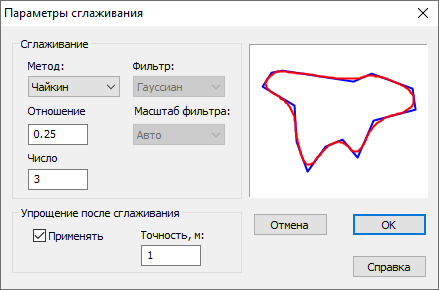
Рисунок 579. Диалог сглаживания объектов
-
Для подтверждения операции нажмите кнопку .